วางลิงก์เพิ่มเพื่อน LINE OA ของคุณในช่องด้านบน กดสร้าง แล้วดาวน์โหลด PNG ได้ฟรี ไม่ต้องสมัคร และ QR ที่ได้ไม่หมดอายุ
ถ้าอยากทำ QR Code LINE Official ให้ลูกค้าสแกนเพิ่มเพื่อนบัญชีร้าน คลินิก หรือหน่วยงานของคุณ ให้คัดลอกลิงก์เพิ่มเพื่อนจาก LINE OA Manager (หน้าแรก → เพิ่มเพื่อน) วางลงในตัวสร้างด้านบน แล้วนำภาพไปติดตามจุดที่ลูกค้าเห็น หน้านี้เน้นงานของบัญชี LINE OA โดยเฉพาะ ตั้งแต่การหาลิงก์ การเลือก Basic ID หรือ Premium ID ไปจนถึงการวัดว่าคนแอดมาจากจุดไหน ส่วนเรื่องกลุ่มไลน์และการเพิ่มเพื่อนส่วนตัว อ่านได้ที่ สร้าง QR Code กลุ่มไลน์
QR Code LINE Official หาลิงก์เพิ่มเพื่อนได้จากตรงไหน?
ลิงก์เพิ่มเพื่อนของ LINE OA อยู่ใน LINE OA Manager ที่หน้าแรก ในส่วน “เพิ่มเพื่อน” ซึ่งมีทั้ง URL และลิงก์สั้นแบบ lin.ee ให้คัดลอกได้ทันที ลิงก์นี้คือสิ่งเดียวที่ตัวสร้าง QR ต้องใช้ ไม่ต้องดาวน์โหลดภาพอะไรมาก่อน
- เข้า LINE OA Manager (manager.line.biz) ด้วยบัญชีที่ดูแล LINE OA ของร้าน แล้วเลือกบัญชีที่ต้องการ
- ที่หน้าแรก หาส่วน เพิ่มเพื่อน แล้วเลือกคัดลอกลิงก์แบบ URL หรือ lin.ee (ชื่อเมนูอาจต่างเล็กน้อยตามเวอร์ชันของ LINE)
- วางลิงก์ลงในตัวสร้างด้านบนของหน้านี้ แล้วกดสร้าง
- ดาวน์โหลด PNG แล้วทดสอบสแกนด้วยมือถือ 1 เครื่อง ว่าเปิดหน้าเพิ่มเพื่อนของบัญชีที่ถูกต้อง
ลิงก์ lin.ee กับ URL แบบยาว เลือกอันไหนทำ QR?
ใช้ได้ทั้งสองแบบ แต่ลิงก์ lin.ee สั้นกว่า ทำให้ QR มีจุดข้อมูลน้อยลงและสแกนติดง่ายกว่าเมื่อพิมพ์ขนาดเล็ก เช่น บนนามบัตร หากเปิดลิงก์แล้วไม่ไปหน้าเพิ่มเพื่อนของบัญชีที่ต้องการ ให้กลับไปคัดลอกจาก LINE OA Manager ใหม่ อย่าพิมพ์ลิงก์เอง ข้อมูลช่วยเหลืออย่างเป็นทางการดูได้ที่ ศูนย์ช่วยเหลือ LINE
Basic ID กับ Premium ID ต่างกันอย่างไร สำหรับคนทำ QR?
Basic ID คือรหัสขึ้นต้นด้วย @ ที่ระบบกำหนดให้ตอนเปิดบัญชี ส่วน Premium ID คือรหัสที่เลือกชื่อเองได้ เช่นเป็นชื่อร้านหรือแบรนด์ ทั้งสองแบบทำ QR เพิ่มเพื่อนได้เหมือนกัน ต่างกันที่ความจำง่ายเวลาบอกปากต่อปาก ไม่ได้ทำให้ QR สแกนติดดีขึ้นหรือแย่ลง
| หัวข้อ | Basic ID | Premium ID |
|---|---|---|
| ตั้งชื่อเองได้ไหม | ไม่ได้ ระบบกำหนดให้ตอนสร้างบัญชี (การแก้ไขภายหลังเป็นไปตามเงื่อนไขของ LINE) | เลือกชื่อ ID ที่ต้องการได้ ถ้ายังไม่มีคนใช้ |
| รูปแบบ | @ ตามด้วยตัวเลขและตัวอักษรที่จำยาก | @ ตามด้วยชื่อที่ตั้งเอง เช่น ชื่อร้านหรือแบรนด์ |
| เหมาะกับใคร | ร้านที่ลูกค้าส่วนใหญ่แอดผ่าน QR หรือลิงก์ ไม่ต้องพิมพ์ ID เอง | ธุรกิจที่ต้องบอก ID ผ่านป้ายโฆษณาหรือคำพูด และอยากให้ตรงกับแบรนด์ |
| ใช้ทำ QR เพิ่มเพื่อน | ได้ | ได้ |
เงื่อนไขการใช้ Premium ID ให้ตรวจสอบกับ LINE โดยตรงใน LINE OA Manager เพราะเปลี่ยนแปลงได้ ข้อควรระวังคือ ถ้าพิมพ์ป้ายไปแล้วค่อยเปลี่ยน ID ให้สแกนทดสอบ QR เดิมทุกจุดอีกครั้ง และถ้าทำ QR แบบแก้ปลายทางได้ไว้ก่อน ก็เปลี่ยนแค่ลิงก์ปลายทางโดยไม่ต้องพิมพ์ใหม่
QR ที่ LINE OA Manager สร้างให้ กับ QR แก้ปลายทางได้ ต่างกันอย่างไร?
QR จาก LINE OA Manager ผูกกับบัญชี LINE OA นั้นโดยตรง ใช้ง่ายและไม่มีขั้นตอนเพิ่ม แต่เมื่อพิมพ์แล้วเปลี่ยนปลายทางไม่ได้ ส่วน QR แบบแก้ปลายทางได้ของ qrcode.in.th เป็นลิงก์สั้นของเราที่ชี้ไปยังลิงก์เพิ่มเพื่อนของคุณ เมื่อย้ายไปใช้ LINE OA อื่น แก้ลิงก์ปลายทางครั้งเดียว ป้ายเดิมทุกจุดก็พาไปบัญชีใหม่ทันที
QR แบบไหนเหมาะกับสถานการณ์ใด?
ถ้าใช้บัญชีเดียวไปนาน ๆ และพิมพ์ป้ายน้อยจุด QR จาก LINE OA Manager ก็พอเพียง แต่ถ้ามีแนวโน้มเปลี่ยนบัญชี เช่น ร้านรีแบรนด์ คลินิกย้ายสาขา หรือหน่วยงานเปลี่ยนผู้ดูแล การทำแบบแก้ปลายทางได้จะประหยัดค่าพิมพ์กว่ามาก การแก้ปลายทางและการดูจำนวนสแกนต้องสมัครสมาชิก (ฟรี) แล้วจัดการผ่าน LINE OA @qrcodeinth
เมื่อมีคนสแกน QR ที่สร้างจากเรา จะเห็นหน้ายืนยันปลายทางก่อน แล้วกด “เปิดลิงก์ปลายทาง” เพื่อไปหน้าเพิ่มเพื่อน ช่วยให้ลูกค้าเห็นโดเมนก่อนเปิด แต่ก็เพิ่มอีก 1 แตะ จึงควรเขียนใต้ QR ว่า “สแกนแล้วกดเปิดลิงก์เพื่อแอดไลน์” เพื่อลดความสับสน ถ้ายังไม่เคยสร้าง QR กับเรา เริ่มได้ที่หน้า สร้าง QR Code ฟรี
วาง QR Code LINE OA ที่ไหนคนถึงแอดเยอะ?
วางในจุดที่ลูกค้ามีเวลาว่างและมือถืออยู่ในมือ เช่น ระหว่างรอคิว รอชำระเงิน หรือรออาหาร พร้อมบอกเหตุผลสั้น ๆ ว่าแอดแล้วได้อะไร จุดที่ลูกค้าเดินผ่านเร็วมักได้สแกนน้อย แม้ป้ายจะใหญ่ก็ตาม
| จุดติดตั้ง | เหมาะกับธุรกิจ | เคล็ดลับ |
|---|---|---|
| หน้าร้าน / เคาน์เตอร์ชำระเงิน | ร้านค้า ร้านอาหาร ร้านเสริมสวย | วางระดับสายตา ใกล้จุดจ่ายเงิน และเขียนข้อความชวนแอดสั้น ๆ ใต้ QR |
| ใบเสร็จ / ถุงสินค้า | ร้านค้าปลีก ร้านออนไลน์ที่ส่งของ | พิมพ์ขนาดไม่เล็กเกินไป และวางบนพื้นขาวไม่มีลายทับ |
| นามบัตร | ที่ปรึกษา ช่างบริการ นายหน้า หน่วยงาน | ใช้ลิงก์ lin.ee ให้ QR โปร่ง สแกนติดง่าย |
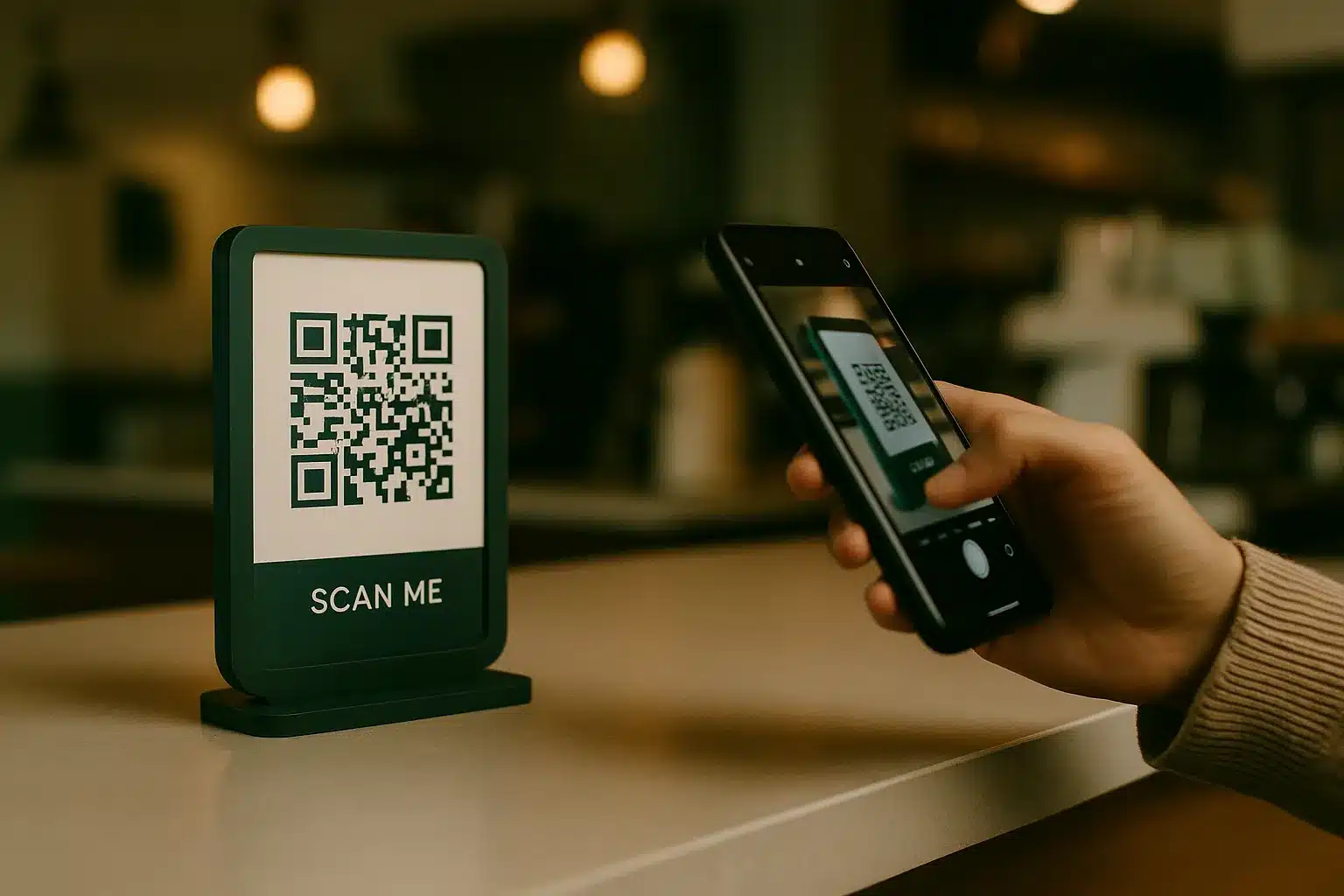
| ป้ายตั้งโต๊ะ | คลินิก ร้านกาแฟ ห้องประชุม | ติดข้อความบอกสิ่งที่จะได้ เช่น จองคิว ถามราคา ดูโปรโมชัน |
| โพสต์เฟซบุ๊กและหน้าโปรไฟล์ | ทุกธุรกิจที่มีเพจ | แปะทั้งภาพ QR และลิงก์ ให้คนที่ใช้มือถือเครื่องเดียวกันกดได้เลย |
ถ้าร้านมีลูกค้าประจำ ลองรวมกับ QR Code WiFi สำหรับลูกค้า บนป้ายเดียวกัน หรือให้ลูกค้าจ่ายผ่านหน้า QR PromptPay แล้วชวนแอดไลน์ในขั้นตอนเดียวกัน
ตั้งข้อความทักทายและริชเมนูให้คนที่แอดจาก QR อย่างไร?
คนที่แอดผ่าน QR ควรเจอข้อความทักทายที่บอกทันทีว่าบัญชีนี้ทำอะไรได้ และมีริชเมนูให้กดต่อเลย ทั้งสองอย่างตั้งได้ใน LINE OA Manager ที่เมนูข้อความต้อนรับ (Greeting message) และริชเมนู (Rich menus) ชื่อเมนูอาจต่างตามเวอร์ชัน
- เปิดข้อความต้อนรับ แล้วเขียน 2–3 บรรทัด บอกชื่อร้าน สิ่งที่ถามได้ และเวลาทำการ
- ใส่สิ่งที่สัญญาไว้บนป้ายให้ตรงกัน เช่น ถ้าป้ายเขียนว่า “แอดเพื่อจองคิว” ก็ต้องมีวิธีจองคิวในข้อความทันที
- สร้างริชเมนู 3–4 ปุ่มที่ลูกค้าใหม่ใช้บ่อย เช่น ดูเมนูหรือบริการ จองคิว ที่ตั้งร้าน ติดต่อเจ้าหน้าที่
- แอดบัญชีของตัวเองจาก QR ที่เพิ่งพิมพ์ แล้วดูว่าข้อความและปุ่มแสดงตามที่ตั้งไว้ ก่อนติดป้ายจริง
อย่ายัดทุกอย่างลงในข้อความแรก ข้อความที่ยาวเกินไปมักถูกข้าม ให้บอกเฉพาะสิ่งที่ลูกค้าต้องทำต่อ แล้วปล่อยให้ริชเมนูพาไปหน้าที่ละเอียดกว่า
วัดผลอย่างไรว่าคนแอดมาจาก QR ตัวไหน?
สร้าง QR แยก 1 ตัวต่อ 1 จุดติดตั้ง แม้ทุกตัวจะชี้ไปลิงก์เพิ่มเพื่อนเดียวกัน แล้วดูจำนวนสแกนของแต่ละตัวหลังสมัครสมาชิกฟรี จุดไหนสแกนเยอะแสดงว่าตำแหน่งและข้อความได้ผล จุดไหนเงียบก็ย้ายหรือเปลี่ยนข้อความ
ขั้นตอนทำ QR แยกรายจุด
- ตั้งชื่อจุดติดตั้งไว้ล่วงหน้า เช่น หน้าร้าน ใบเสร็จ ป้ายโต๊ะ
- วางลิงก์เพิ่มเพื่อนในตัวสร้างด้านบนและสร้าง QR ทีละจุด โดยจดไว้ว่า QR แต่ละไฟล์ใช้กับจุดไหน
- ตั้งชื่อไฟล์ PNG ให้ตรงกับจุด ป้องกันพิมพ์สลับ
- หลังติดตั้ง 1–2 สัปดาห์ เปิดดูจำนวนสแกนของแต่ละ QR ผ่าน LINE OA @qrcodeinth
จำนวนสแกนบอกว่ามีคนสนใจ แต่ไม่ได้บอกว่ากดเพิ่มเพื่อนสำเร็จเสมอไป ให้เทียบกับจำนวนเพื่อนใหม่ในช่วงเดียวกันที่ LINE OA Manager ด้วย และอย่าเปลี่ยนหลายอย่างพร้อมกันในรอบเดียว เพราะจะไม่รู้ว่าอะไรได้ผล
อัปเดตข้อมูล: 13 ตุลาคม 2569
คำถามที่พบบ่อย
QR Code LINE Official สร้างฟรีได้ไหม และหมดอายุหรือเปล่า?
สร้างได้ฟรีที่ qrcode.in.th โดยไม่ต้องสมัคร ดาวน์โหลดเป็น PNG ได้เลย และ QR ที่ได้ไม่มีวันหมดอายุ ส่วน QR ที่ LINE OA Manager สร้างให้ก็ใช้ฟรีเช่นกัน ต่างกันที่ QR ของเราเปลี่ยนปลายทางได้เมื่อสมัครสมาชิกฟรี
ถ้าเปลี่ยนเป็น Premium ID แล้ว QR Code ที่พิมพ์ไว้ยังใช้ได้ไหม?
ขึ้นกับว่า QR นั้นฝังลิงก์แบบใดไว้ จึงไม่ควรเดา ให้เปิดลิงก์เพิ่มเพื่อนใหม่จาก LINE OA Manager หลังเปลี่ยน ID แล้วสแกนทดสอบ QR เดิมด้วยมือถือก่อนเก็บป้ายเก่า ถ้าใช้ QR แบบแก้ปลายทางได้ของเรา คุณแค่เปลี่ยนลิงก์ปลายทางโดยไม่ต้องพิมพ์ป้ายใหม่
QR Code ที่ LINE OA Manager สร้างให้ กับ QR ที่ทำเอง ควรใช้อันไหน?
ถ้าต้องการภาพเดียวไปติดแล้วจบ ใช้ QR จาก LINE OA Manager ได้เลย แต่ถ้าจะพิมพ์ป้ายหลายจุด อยากแยกวัดผลรายจุด หรืออาจย้ายไปใช้บัญชี LINE OA ใหม่ในอนาคต ให้ทำ QR แบบแก้ปลายทางได้ เพื่อไม่ต้องพิมพ์ป้ายใหม่ทั้งหมด
ดูได้ไหมว่าแต่ละจุดมีคนสแกน QR LINE OA กี่ครั้ง?
ได้ ถ้าสมัครสมาชิกฟรีแล้วสร้าง QR แยกตัวต่อจุดติดตั้ง จากนั้นดูจำนวนสแกนของแต่ละ QR ผ่าน LINE OA @qrcodeinth ตัวเลขนี้นับจำนวนครั้งที่สแกน ไม่ใช่จำนวนคนที่กดเพิ่มเพื่อนจริง จึงควรดูควบคู่กับจำนวนเพื่อนใหม่ใน LINE OA Manager
ควรพิมพ์ QR Code LINE OA ขนาดเท่าไหร่จึงสแกนติดง่าย?
บนใบเสร็จหรือนามบัตรควรไม่เล็กกว่า 2×2 ซม. ส่วนป้ายตั้งโต๊ะหรือป้ายหน้าร้านควรใหญ่กว่านั้นตามระยะที่คนยืนสแกน เว้นขอบขาวรอบ QR ใช้โค้ดสีเข้มบนพื้นอ่อน และทดสอบสแกนด้วยมือถืออย่างน้อย 2 เครื่องก่อนพิมพ์จริง