กรอกชื่อ WiFi และรหัสผ่าน → กดสร้าง → ดาวน์โหลด PNG ฟรี ไม่ต้องสมัคร ไม่หมดอายุ
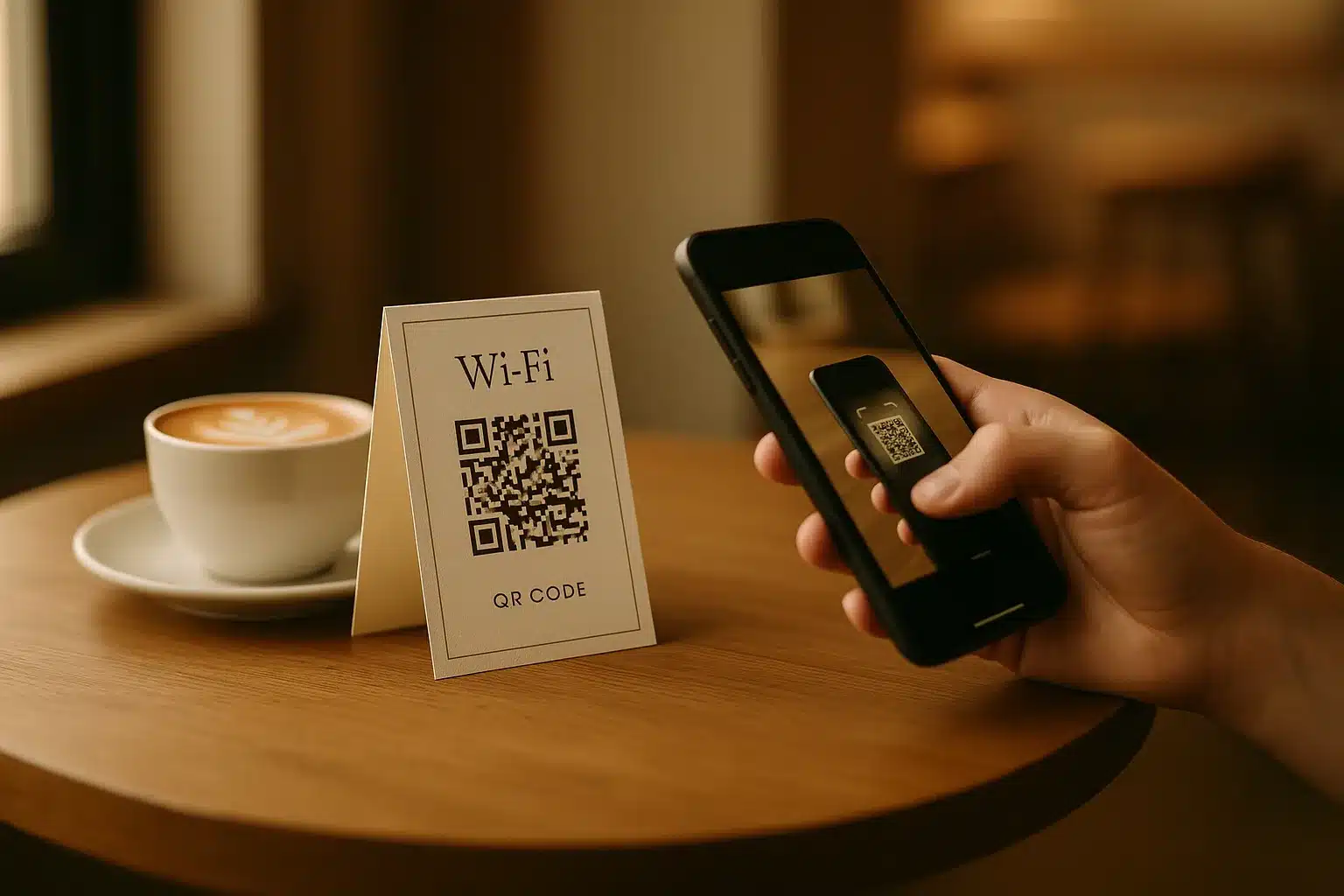
ถ้าอยากให้แขกหรือลูกค้าต่อเน็ตโดยไม่ต้องถามรหัสทุกครั้ง การทำ qr code wifi คือทางที่ง่ายที่สุด ใส่ชื่อเครือข่ายกับรหัสผ่านลงในตัวสร้างด้านบน แล้วพิมพ์ภาพที่ได้ไปติดโต๊ะหรือเคาน์เตอร์ ลูกค้าสแกนแล้วมือถือเชื่อมต่อให้เอง ไม่ต้องพิมพ์รหัส เหมาะกับร้านกาแฟ ร้านอาหาร โฮมสเตย์ ห้องประชุม และสำนักงานที่มีแขกเข้าออกทุกวัน
QR Code WiFi คืออะไร และสแกนแล้วเกิดอะไรขึ้น?
QR Code WiFi คือภาพ QR ที่เก็บชื่อเครือข่าย รหัสผ่าน และชนิดการเข้ารหัสไว้ในภาพเดียว เมื่อกล้องมือถืออ่านเจอ เครื่องจะขึ้นข้อความถามว่าต้องการเชื่อมต่อเครือข่ายนี้หรือไม่ กดตกลงก็ใช้งานได้ทันที ไม่ต้องเปิดหน้าตั้งค่าและไม่ต้องพิมพ์ตัวอักษรทีละตัว
ข้อมูลในภาพหน้าตาเป็นอย่างไร
ภายในภาพคือข้อความรูปแบบมาตรฐานที่มือถือเข้าใจ หน้าตาประมาณนี้
WIFI:T:WPA;S:ชื่อWiFi;P:รหัสผ่าน;;
T คือชนิดการเข้ารหัส S คือชื่อเครือข่าย (SSID) และ P คือรหัสผ่าน ถ้าชื่อหรือรหัสมีเครื่องหมาย ; , : หรือ \ ต้องใส่ \ นำหน้า ตัวสร้างบนหน้านี้จัดการให้ ไม่ต้องพิมพ์เอง
ไม่ต้องใช้อินเทอร์เน็ตตอนสแกน
ข้อมูลทั้งหมดอยู่ในภาพ ไม่ใช่ลิงก์เว็บ ลูกค้าจึงไม่ต้องมีเน็ตก่อนก็สแกนได้ มือถืออ่านข้อมูลจากภาพแล้วคุยกับเราเตอร์ของร้านโดยตรง ต่างจาก QR ลิงก์ทั่วไปที่ต้องออนไลน์เพื่อเปิดหน้าเว็บ ถ้าต้องการ QR ประเภทอื่น ดูได้ที่หน้า สร้าง qr code ฟรี
สร้าง QR Code WiFi ฟรีทำอย่างไร?
ใช้เวลาไม่กี่นาที เตรียมชื่อ WiFi กับรหัสผ่านให้ตรงตามที่ตั้งในเราเตอร์ทุกตัวอักษร รวมถึงตัวพิมพ์เล็กพิมพ์ใหญ่ เพราะแค่ผิดตัวเดียวมือถือก็เชื่อมไม่ได้
- เลื่อนขึ้นไปที่ตัวสร้างด้านบน (เลือกประเภท WiFi ไว้ให้แล้ว)
- กรอกชื่อ WiFi (SSID) ให้ตรงกับที่ปรากฏในรายการเครือข่าย
- กรอกรหัสผ่าน
- เลือกชนิดการเข้ารหัส ส่วนใหญ่เลือก WPA/WPA2 หรือ WPA3 ตามที่เราเตอร์ตั้งไว้ (ดูตารางด้านล่าง)
- กดสร้าง แล้วดาวน์โหลดไฟล์ PNG
- ลองสแกนด้วยมือถืออย่างน้อยสองเครื่อง ทั้ง iPhone และ Android ก่อนพิมพ์จริง
ถ้าเครือข่ายซ่อนชื่อ (hidden SSID) ให้ติ๊กตัวเลือกเครือข่ายซ่อนด้วยหากตัวสร้างมีให้ ไม่เช่นนั้นมือถือบางรุ่นจะหาเครือข่ายไม่เจอ
ควรเลือก WPA, WPA2, WPA3 หรือไม่มีรหัสสำหรับ QR WiFi?
เลือกให้ตรงกับที่เราเตอร์ใช้อยู่จริง ถ้าตั้งได้ให้ใช้ WPA2 หรือ WPA3 เพราะปลอดภัยกว่ารุ่นเก่า การเลือกชนิดที่ไม่ตรงกับเราเตอร์เป็นสาเหตุอันดับต้น ๆ ที่สแกนแล้วต่อไม่ติด
| ชนิดความปลอดภัย | ค่าใน QR | ข้อดี | ข้อควรระวัง |
|---|---|---|---|
| WPA / WPA2 | T:WPA | รองรับเกือบทุกมือถือและเราเตอร์ ใช้ง่ายที่สุด | ต้องตั้งรหัสให้ยาวพอ ไม่ใช้เลขเรียงหรือวันเกิด |
| WPA3 | T:WPA (หรือ SAE ในบางแอป) | เข้ารหัสแข็งแรงกว่า เหมาะกับเราเตอร์รุ่นใหม่ | มือถือรุ่นเก่าอาจต่อไม่ได้ ควรเปิดโหมดผสม WPA2/WPA3 ไว้ |
| ไม่มีรหัส (เปิดโล่ง) | T:nopass | ต่อได้ทันที ไม่ต้องกรอกอะไร | ใครผ่านมาก็ใช้ได้ และข้อมูลระหว่างเครื่องกับเราเตอร์ไม่ถูกเข้ารหัส |
ทำไมไม่ควรใช้ WEP หรือเปิดโล่ง
WEP เป็นระบบเก่ามากที่ถูกเจาะได้ง่าย และเราเตอร์รุ่นใหม่หลายตัวไม่ให้เลือกแล้ว ส่วนเครือข่ายไม่มีรหัสแม้สะดวก แต่คนนอกร้านที่นั่งอยู่หน้าประตูก็ใช้ได้ และใครต่อเครือข่ายเดียวกันก็แอบดูทราฟฟิกได้ง่ายขึ้น ถ้าอยากให้ต่อง่าย ให้ใช้ WPA2 ร่วมกับ QR แทน จะได้ทั้งความสะดวกและเข้ารหัส
iPhone กับ Android รุ่นไหนสแกน QR WiFi ได้?
iPhone ที่ใช้ iOS 11 ขึ้นไปสแกนจากแอปกล้องได้เลย ส่วน Android รุ่นใหม่ส่วนใหญ่สแกนจากกล้องในตัวหรือ Google Lens ได้เช่นกัน เพียงแต่หน้าตาและตำแหน่งปุ่มต่างกันตามยี่ห้อ
iPhone
เปิดแอปกล้อง เล็งไปที่ QR รอให้มีแถบแจ้งเตือนเด้งขึ้น แล้วแตะแถบนั้นเพื่อเข้าร่วมเครือข่าย ไม่ต้องดาวน์โหลดแอปเพิ่ม
Android
เปิดกล้อง (หรือ Google Lens) แล้วเล็งไปที่ QR เมื่อมีข้อความ “เชื่อมต่อ WiFi” ให้กดยืนยัน ยี่ห้อบางรุ่นต้องเปิดตัวเลือกสแกน QR ในตั้งค่ากล้องก่อน ถ้ารุ่นเก่ามากแล้วสแกนไม่ได้ ให้ลองผ่าน Google Lens หรือบอกรหัสแบบปกติเป็นทางสำรอง
QR Code WiFi ปลอดภัยไหม ต้องระวังอะไร?
QR WiFi ฝังรหัสไว้ในภาพ ใครถ่ายรูป QR ไปก็ได้รหัสไปด้วย และสแกนซ้ำได้ตลอดแม้ออกจากร้านไปแล้ว นี่คือข้อแลกเปลี่ยนของความสะดวก จึงควรจัดการความเสี่ยงสองเรื่องต่อไปนี้
แยกเครือข่ายแขก (guest network)
เราเตอร์ส่วนใหญ่เปิดเครือข่ายแขกแยกได้ในหน้าตั้งค่า ให้ทำ QR จากเครือข่ายนี้แทนเครือข่ายหลัก เพื่อให้ลูกค้าเข้าถึงได้แค่อินเทอร์เน็ต มองไม่เห็นเครื่องพิมพ์ กล้องวงจรปิด หรือคอมพิวเตอร์ของร้านในวงเดียวกัน
เปลี่ยนรหัสเป็นรอบ ๆ
เปลี่ยนรหัสเป็นรอบ ๆ เช่น ทุกเดือนหรือทุกไตรมาส และเปลี่ยนทันทีเมื่อพนักงานที่รู้รหัสลาออก หรือสงสัยว่ามีคนแอบใช้ แล้วสร้าง QR ใหม่มาแทนภาพเดิม อย่าลืมเก็บภาพเก่าออกจากโต๊ะให้หมด และไม่ควรโพสต์ภาพ QR ลงโซเชียลหรือแชตสาธารณะ
QR WiFi ต่างจากป้ายรหัสและหน้า login อย่างไร?
QR WiFi สะดวกกว่าบอกรหัสปากเปล่าหรือเขียนป้ายรหัส แต่ไม่ช่วยเก็บข้อมูลลูกค้าหรือจำกัดเวลาใช้งานเหมือนหน้า login (captive portal) เลือกตามว่าร้านต้องการอะไรเป็นหลัก
| วิธี | ข้อดี | ข้อเสีย | เหมาะกับ |
|---|---|---|---|
| QR WiFi | ต่อได้ในไม่กี่วินาที ไม่พิมพ์ผิด ทำฟรี | รหัสอยู่ในภาพ ใครถ่ายไปก็ได้ ต้องเปลี่ยนรหัสเองเมื่อมีปัญหา | ร้านกาแฟ โฮมสเตย์ ห้องประชุม ออฟฟิศ |
| บอกรหัสปากเปล่า | ไม่ต้องเตรียมอะไร คุมได้ว่าบอกใคร | เสียเวลาพนักงานทุกครั้ง ลูกค้าพิมพ์ผิดบ่อย ถามซ้ำ | ร้านเล็กที่มีลูกค้าน้อย |
| ป้ายเขียนรหัส | ทำง่าย ไม่ต้องใช้มือถือสแกน | อ่านผิดง่าย (เช่น O กับ 0, l กับ 1) และใครผ่านมาก็เห็น | จุดที่ลูกค้ามือถือเก่า |
| Captive portal (หน้า login) | ขอข้อมูลหรือจำกัดเวลาได้ แยกผู้ใช้ได้ | ต้องมีอุปกรณ์หรือบริการเสริม ตั้งค่าซับซ้อน ลูกค้าต้องผ่านหลายขั้น | โรงแรม ห้างฯ ที่ต้องการควบคุมผู้ใช้ |
ร้านส่วนใหญ่ใช้ QR WiFi คู่กับป้ายข้อความสั้น ๆ ว่า “สแกนเพื่อต่อ WiFi” แล้วเขียนชื่อเครือข่ายเล็ก ๆ ใต้ภาพเผื่อสแกนไม่ได้
พิมพ์ QR WiFi ติดโต๊ะหรือเคาน์เตอร์ขนาดเท่าไร?
สำหรับตั้งโต๊ะที่คนนั่งใกล้ ใช้ด้านละราว 4–5 เซนติเมตรก็สแกนได้สบาย ถ้าติดผนังหรือเคาน์เตอร์ที่ต้องสแกนจากระยะเกินหนึ่งช่วงแขน ให้ขยายใหญ่ขึ้น ไม่ควรเล็กกว่า 3×3 เซนติเมตร และเว้นขอบขาวรอบภาพไว้เสมอ
- พิมพ์พื้นขาว ตัวภาพสีเข้ม ความคมชัดสูง ไม่ย่อยืดผิดสัดส่วน
- วางจุดที่แสงไม่สะท้อน หลีกเลี่ยงลามิเนตมันที่เห็นเงาไฟ ใช้แบบด้านจะสแกนง่ายกว่า
- เขียนข้อความนำสั้น ๆ ใกล้ภาพ เช่น “สแกนเพื่อต่อ WiFi”
- ทดสอบสแกนจากตำแหน่งที่ลูกค้านั่งจริง ก่อนสั่งพิมพ์จำนวนมาก
ตัวอย่างการใช้ตามประเภทธุรกิจ
ร้านกาแฟและร้านอาหาร วางตั้งโต๊ะหรือติดที่เมนู ลดคำถามที่พนักงานต้องตอบซ้ำ ๆ โฮมสเตย์ ใส่กรอบในห้องพักหรือแนบกับคู่มือเช็กอิน และเปลี่ยนรหัสทุกครั้งที่ผู้เข้าพักชุดใหญ่ออก ห้องประชุมและสำนักงาน ติดที่โต๊ะต้อนรับ ใช้เครือข่ายแขกแยกจากระบบงานภายใน ถ้าอยากให้ภาพดูเป็นแบรนด์ของร้าน ลองดูวิธีใส่โลโก้ร้านลงใน QR แต่ต้องสแกนทดสอบหลังใส่โลโก้ทุกครั้ง
ร้านที่รับชำระเงินด้วยพร้อมเพย์ ก็ทำ QR รับเงินแยกได้ที่หน้า QR พร้อมเพย์ ส่วนถ้าอยากให้ลูกค้าเข้ากลุ่ม LINE ของร้านหลังต่อ WiFi ดูวิธีได้ที่ สร้าง QR กลุ่ม LINE
อัปเดตข้อมูล: 13 ตุลาคม 2569
คำถามที่พบบ่อย
QR Code WiFi สร้างฟรีไหม ต้องสมัครสมาชิกหรือเปล่า?
สร้างฟรี ไม่ต้องสมัครสมาชิก กรอกชื่อ WiFi กับรหัสผ่านในตัวสร้างแล้วดาวน์โหลดเป็น PNG ได้เลย ภาพที่ได้ไม่มีวันหมดอายุตราบใดที่ชื่อและรหัสของเราเตอร์ไม่เปลี่ยน
ลูกค้าต้องโหลดแอปสแกน QR WiFi ไหม?
ส่วนใหญ่ไม่ต้อง iPhone ที่ใช้ iOS 11 ขึ้นไปสแกนจากแอปกล้องได้ทันที ส่วน Android รุ่นใหม่ใช้กล้องในตัวหรือ Google Lens ได้ รุ่นเก่ามากบางเครื่องอาจต้องใช้แอปสแกนเสริมหรือรับรหัสจากพนักงาน
เปลี่ยนรหัส WiFi แล้ว QR เดิมยังใช้ได้ไหม?
ใช้ไม่ได้ เพราะรหัสถูกฝังอยู่ในภาพ เมื่อเปลี่ยนรหัสในเราเตอร์ต้องสร้าง QR ใหม่แล้วพิมพ์มาเปลี่ยนภาพเดิมที่ติดไว้ทั้งหมด
ใครถ่ายรูป QR WiFi ไปก็รู้รหัสเลยหรือเปล่า?
ใช่ ใครสแกนหรือถ่ายภาพ QR ไว้ก็นำไปต่อเครือข่ายได้ จึงแนะนำให้ทำ QR จากเครือข่ายแขกที่แยกจากเครือข่ายหลัก เปลี่ยนรหัสเป็นรอบ ๆ และไม่โพสต์ภาพ QR ลงที่สาธารณะ
สแกนแล้วต่อ WiFi ไม่ติด ต้องตรวจอะไร?
เช็กสามอย่างก่อน คือชื่อและรหัสที่กรอกตรงกับในเราเตอร์ทุกตัวอักษรหรือไม่ ชนิดการเข้ารหัสตรงกับที่เราเตอร์ตั้งหรือไม่ และเป็นเครือข่ายซ่อนชื่อหรือเปล่า ถ้ายังไม่ได้ ให้สร้าง QR ใหม่แล้วลองสแกนด้วยมือถือคนละยี่ห้อ