บทความนี้จะมานำเสนอเกี่ยวกับเรื่อง 10 เทคนิคใช้ Google Lens ใช้ได้ทุกวัน ที่คุณอาจไม่เคยลองกันนะคะ พร้อมแล้วตามมาดู 10 วิธีใช้ Google Lens เปลี่ยนกล้องมือถือให้เป็นผู้ช่วยอัจฉริยะ ไม่ว่าคุณจะใช้ iPhone หรือ Android หรือคอมพิวเตอร์ เครื่องมือนี้สามารถทำอะไรได้มากกว่าแค่การค้นหารูปภาพทั่วไปค่ะ
10 เทคนิคใช้ Google Lens ใช้ได้ทุกวัน ที่คุณอาจไม่เคยลอง
1. ระบุชื่อพืชและสายพันธุ์สัตว์
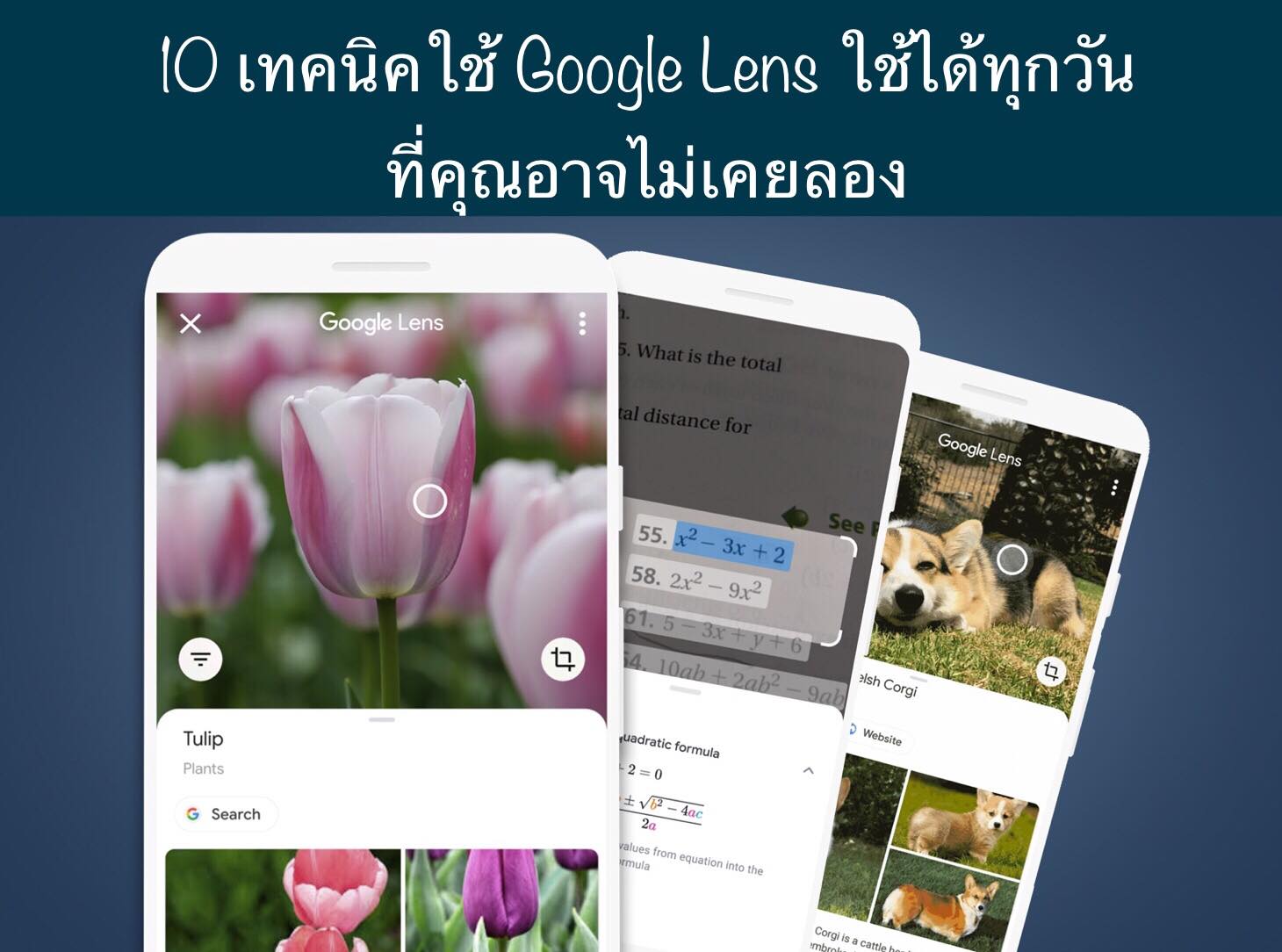
เคยเดินไปเจอต้นไม้สวยๆ หรือสุนัขพันธุ์แปลกๆ ในสวนสาธารณะไหม? แทนที่จะต้องพิมพ์อธิบายลักษณะใน Google คุณแค่เปิด Google Lens แล้วส่องไปที่สิ่งนั้น AI จะทำการวิเคราะห์และบอกชื่อสายพันธุ์ ข้อมูลการดูแล หรือแม้กระทั่งแหล่งที่มาให้คุณทราบทันที
2. แปลภาษาแบบเรียลไทม์
สำหรับสายเที่ยวต่างประเทศ ฟีเจอร์นี้คือสวรรค์! เพียงแค่คุณส่องกล้องไปที่ป้ายบอกทาง เมนูอาหาร หรือเอกสารภาษาต่างประเทศ รวมถึงฉลาก ประกาศของศิลปินดัง Google Lens จะทำการแปลข้อความเหล่านั้นแล้วทับลงบนภาพต้นฉบับให้คุณอ่านได้ทันที เข้าใจความหมายง่ายขึ้น ช่วยลดความสับสนในการเดินทางได้เป็นอย่างดี
3. คัดลอกข้อความจากโลกจริงลงมือถือ
เบื่อไหมที่ต้องมานั่งพิมพ์เบอร์โทรศัพท์จากนามบัตร หรือพิมพ์เนื้อหาจากหนังสือลงคอมพิวเตอร์? ด้วย Google Lens คุณสามารถ “Select Text” หรือเลือกข้อความจากวัตถุตรงหน้า แล้วกดคัดลอก (Copy) เพื่อไปวางในโน้ต ส่งอีเมล หรือแม้แต่ส่งต่อเข้าคอมพิวเตอร์ (ผ่าน Chrome) ได้อย่างรวดเร็ว
4. ตัวช่วยทำการบ้านขั้นเทพ
หากคุณกำลังติดอยู่กับโจทย์คณิตศาสตร์ สมการยากๆ หรือคำถามทางวิทยาศาสตร์ เพียงใช้ Google Lens ส่องไปที่โจทย์นั้น ระบบจะช่วยค้นหาวิธีทำ ขั้นตอนการแก้ปัญหา และคำอธิบายเพิ่มเติมจากแหล่งข้อมูลที่น่าเชื่อถือทั่วโลก
5. ช้อปปิ้งออนไลน์ด้วยภาพ (Visual Shopping)
เห็นรองเท้าที่เพื่อนใส่แล้วอยากได้ หรือเจอเฟอร์นิเจอร์แต่งบ้านในนิตยสารที่ถูกใจ แค่ถ่ายรูปผ่าน Google Lens ระบบจะค้นหาสินค้าที่เหมือนหรือใกล้เคียง พร้อมบอกราคาและพิกัดร้านค้าออนไลน์ให้คุณกดสั่งซื้อได้ทันที
6. ตรวจสอบอาการผิดปกติทางผิวหนังเบื้องต้น
นี่คือฟีเจอร์ใหม่ที่น่าสนใจมาก หากคุณมีผื่นคัน จุดด่างดำ หรือปัญหาผิวหนังที่ไม่แน่ใจว่าเป็นอะไร คุณสามารถใช้ Google Lens ถ่ายภาพเพื่อค้นหาภาพที่คล้ายคลึงกันในฐานข้อมูล เพื่อเป็นข้อมูลเบื้องต้นก่อนไปปรึกษาแพทย์ (หมายเหตุ: ใช้เพื่อหาข้อมูลเบื้องต้นเท่านั้น ไม่สามารถแทนที่การวินิจฉัยโดยแพทย์ได้)
7. ค้นหาเมนูเด็ดจากภาพถ่าย
ถ้าคุณไปร้านอาหารแล้วเห็นรูปเมนูสวยๆ แต่ไม่รู้ว่าคืออะไร หรืออยากรู้ว่าเมนูนี้มีส่วนผสมอะไรบ้าง หรือมีร้านไหนใกล้ๆ ที่ขายเมนูนี้อีก Google Lens สามารถค้นหารีวิวและข้อมูลร้านอาหารที่เกี่ยวข้องให้คุณได้ในพริบตา
8. สแกน QR Code และบาร์โค้ด
ไม่ต้องโหลดแอปสแกน QR Code แยกให้หนักเครื่อง เพราะ Google Lens สามารถสแกนได้ทั้ง QR Code เพื่อเปิดลิงก์ และสแกนบาร์โค้ดเพื่อตรวจสอบราคาสินค้าหรือรายละเอียดผลิตภัณฑ์ได้ครบจบในแอปเดียว
9. แปลงลายมือของคุณเป็นข้อความดิจิทัล
บางครั้ง การหยิบปากกาและกระดาษขึ้นมาเขียนก็ให้ความรู้สึกดีกว่าสมุดบันทึกกระดาษธรรมดาๆ นั้นเป็นอุปกรณ์ที่ปราศจากสิ่งรบกวนอย่างแท้จริง การจดบันทึกด้วยลายมือสะดวกและน่าพึงพอใจกว่าการพิมพ์ลงในโทรศัพท์มาก แต่ก็ไม่เหมาะสำหรับการเก็บรักษาในระยะยาว
Google Lens ช่วยได้: เพียงแค่สแกนหน้ากระดาษที่มีข้อความที่เขียนด้วยลายมือ แล้วมันก็จะแปลงเป็นดิจิทัลด้วยเทคโนโลยีการรู้จำอักษรด้วยแสง (OCR) ในตัว เทคโนโลยีนี้ก็มีข้อจำกัด โดยเฉพาะอย่างยิ่งหากลายมือของคุณอ่านไม่ออกจริงๆ ดังนั้นอย่าคาดหวังปาฏิหาริย์แม้จะพยายามแล้ว Google Lens ก็ยังอ่านลายมือของแพทย์ไม่ได้อยู่ดี หากคุณวาดแผนภาพประกอบบันทึกของคุณ แผนภาพเหล่านั้นก็จะถูกละเลยเช่นกัน ดังนั้นคุณควรใช้เครื่องมือเฉพาะสำหรับข้อความที่ยาวกว่าย่อหน้าหรือสองย่อหน้า หรือใช้เพียงภาพถ่ายพื้นฐานแทน
10. ให้ Google Lens ช่วยอ่านข้อความ และสรุปให้คุณฟัง
Google Lens ไม่เพียงแต่แปลข้อความภาษาต่างประเทศเท่านั้น แต่ยังสามารถอ่านออกเสียงให้คุณฟังได้ด้วย เพียงแค่ถ่ายภาพ เลือกข้อความ และเมนูบริบทจะแสดงตัวเลือก “ฟัง” ฟังก์ชันนี้ใช้งานได้กับเกือบทุกภาษาที่ใช้กันทั่วไป แต่ต้องแน่ใจว่าได้ถ่ายภาพประโยคที่สมบูรณ์ ข้อสังเกตคือ แม้ว่าจะเป็นภาษาญี่ปุ่น แต่การเลือกเฉพาะตัวอักษรคันจิทำให้มันอ่านออกเสียงเป็นภาษาจีน เนื่องจากตัวอักษรหลายตัวเหมือนกัน มีเพียงเมื่อเลือกข้อความก่อนหน้าเท่านั้น มันจึงรู้ว่าจะออกเสียงเป็นภาษาญี่ปุ่นแทน