สรุปคำตอบ
วิธีสร้าง qr code ใส่แผนที่ google map ให้ลูกค้านำทางมาร้าน ทำได้ง่ายๆ 3 ขั้นตอน คือ (1) เปิด Google Maps ค้นหาตำแหน่งร้านของคุณ แล้วกดปุ่ม แชร์ (Share) เพื่อคัดลอกลิงก์ (2) นำลิงก์ไปวางในเว็บสร้าง QR Code เช่น qrcode.in.th (3) กดสร้างและดาวน์โหลดรูป QR แล้วนำไปติดหน้าร้านหรือใส่ในสื่อต่างๆ ลูกค้าสแกนปุ๊บก็นำทางมาร้านได้ทันที ใช้เวลาไม่เกิน 5 นาที และทำได้ฟรี
ประเด็นสำคัญ
- สร้าง QR Code จากแผนที่ Google Map ได้ฟรีภายใน 5 นาที ทั้งบนมือถือและคอมพิวเตอร์
- หัวใจสำคัญคือการคัดลอก “ลิงก์แชร์” จาก Google Maps ที่ตรงกับตำแหน่งร้านจริง
- แนะนำใช้ QR Code แบบ Dynamic เพื่อแก้ไขลิงก์ได้ภายหลังหากย้ายร้าน
- ควรทดสอบสแกน QR Code ด้วยกล้องมือถือจริงก่อนนำไปพิมพ์ใช้งาน
- นำ QR Code ไปติดหน้าร้าน นามบัตร โปสเตอร์ หรือเมนู เพื่อให้ลูกค้านำทางได้ทันที
QR Code นำทาง Google Map คืออะไร?
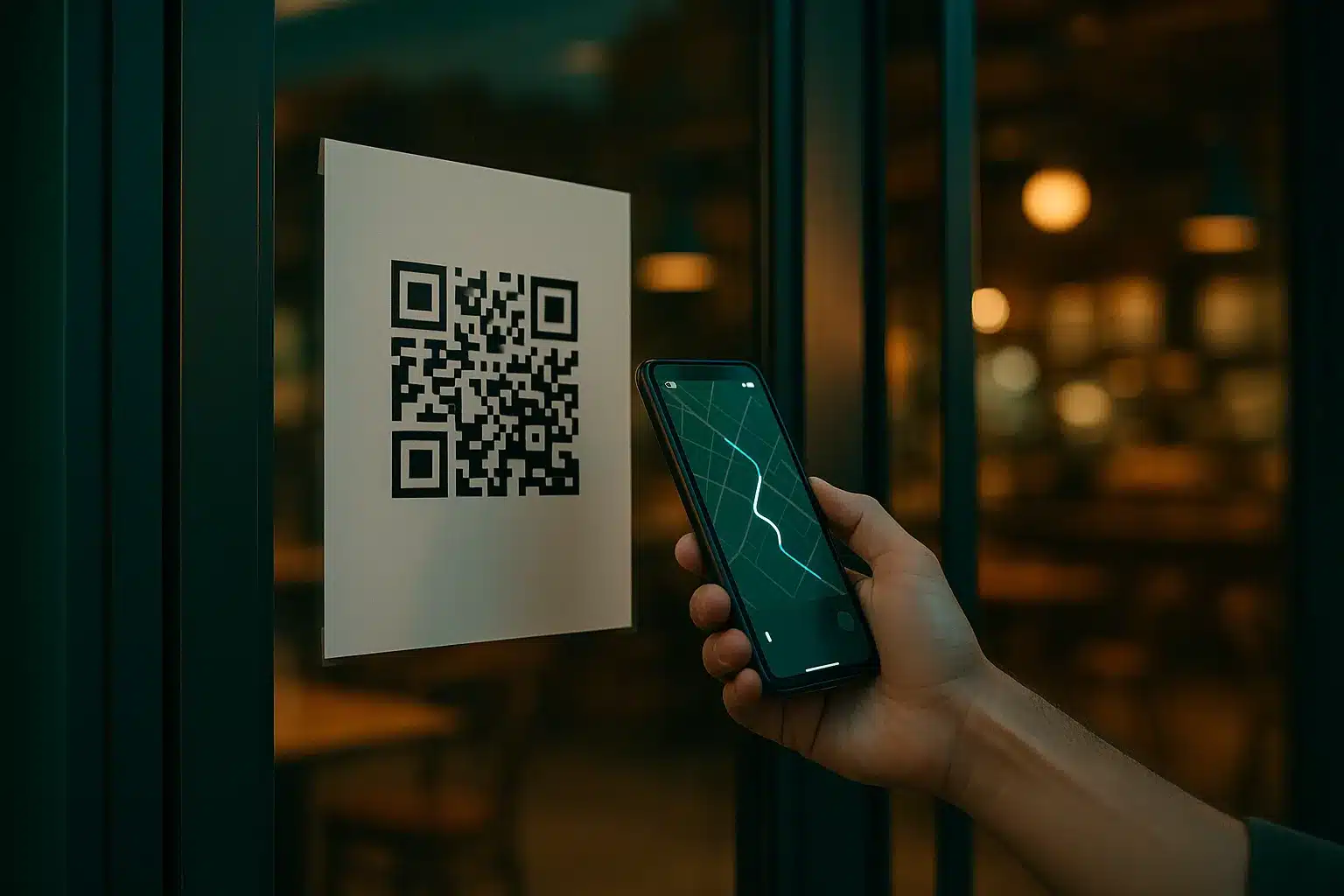
QR Code นำทาง Google Map คือรหัสสี่เหลี่ยมที่ฝังลิงก์ตำแหน่งร้านบน Google Maps เอาไว้ เมื่อลูกค้าใช้กล้องมือถือหรือแอปสแกน QR Code นี้ ระบบจะเปิดแอป Google Maps และแสดงเส้นทางนำทางจากจุดที่ลูกค้ายืนอยู่มายังร้านของคุณโดยอัตโนมัติ ช่วยลดปัญหาลูกค้าหลงทาง โทรถามซ้ำ หรือพิมพ์ชื่อร้านผิด เหมาะมากสำหรับร้านอาหาร คาเฟ่ ร้านเสริมสวย คลินิก หรือธุรกิจที่ต้องการให้ลูกค้าเดินทางมาถึงหน้าร้านได้ง่ายที่สุด
วิธีสร้าง QR Code ใส่แผนที่ Google Map ทำยังไง? (ทีละขั้นตอน)
ทำตามขั้นตอนต่อไปนี้ได้เลย ใช้ได้ทั้งบนมือถือและคอมพิวเตอร์:
ขั้นตอนที่ 1: หาตำแหน่งร้านบน Google Maps
- เปิดแอป Google Maps หรือเข้าเว็บ maps.google.com
- พิมพ์ชื่อร้านหรือที่อยู่ของคุณในช่องค้นหา
- ตรวจสอบให้แน่ใจว่าหมุด (Pin) ปักตรงตำแหน่งร้านจริง หากยังไม่มีร้านในระบบ ให้ปักหมุดจากพิกัดที่ถูกต้อง
ขั้นตอนที่ 2: คัดลอกลิงก์แชร์
- บนมือถือ: แตะที่ชื่อร้าน แล้วกดปุ่ม แชร์ (Share) จากนั้นเลือก “คัดลอกลิงก์”
- บนคอมพิวเตอร์: คลิกชื่อร้าน กดปุ่ม แชร์ แล้วเลือกแท็บ “ส่งลิงก์” และคัดลอกลิงก์
- ลิงก์ที่ได้จะขึ้นต้นด้วย https://maps.app.goo.gl/ หรือ https://goo.gl/maps/
ขั้นตอนที่ 3: สร้าง QR Code จากลิงก์
- เข้าเว็บสร้าง QR Code เช่น qrcode.in.th
- เลือกประเภท URL/ลิงก์ แล้ววางลิงก์ Google Maps ที่คัดลอกมา
- กดปุ่ม “สร้าง QR Code” หรือ Generate
- ปรับแต่งสี ใส่โลโก้ร้าน (ถ้าต้องการ) แล้วกดดาวน์โหลดเป็นไฟล์ PNG หรือ SVG
ขั้นตอนที่ 4: ทดสอบและนำไปใช้
ก่อนนำ QR Code ไปพิมพ์ ให้เปิดกล้องมือถืออีกเครื่องแล้วลองสแกนดูว่านำทางมาร้านได้ถูกต้องหรือไม่ เมื่อทดสอบผ่านแล้วจึงนำไปพิมพ์ติดหน้าร้าน ใส่นามบัตร หรือโปสเตอร์ได้เลย
QR Code แบบ Static กับ Dynamic ต่างกันยังไง? ควรใช้แบบไหน?
สำหรับ QR Code นำทางมาร้าน แนะนำให้เข้าใจความต่างของสองแบบนี้ก่อนตัดสินใจ:
| หัวข้อ | QR Code แบบ Static | QR Code แบบ Dynamic |
|---|---|---|
| แก้ไขลิงก์ได้ | ไม่ได้ (ตายตัว) | ได้ตลอดเวลา |
| ดูสถิติการสแกน | ไม่ได้ | ได้ (จำนวนสแกน/ที่มา) |
| เหมาะกับ | ร้านที่อยู่ประจำถาวร | ร้านที่อาจย้ายที่ในอนาคต |
| ราคา | มักฟรี | บางเว็บมีค่าบริการ |
ถ้าร้านของคุณมีโอกาสย้ายหรืออยากดูว่าลูกค้าสแกนมากน้อยแค่ไหน ควรเลือกแบบ Dynamic เพราะสามารถเปลี่ยนตำแหน่งปลายทางได้โดยไม่ต้องพิมพ์ QR ใหม่
ควรนำ QR Code นำทางมาร้านไปติดที่ไหนบ้าง?
- หน้าร้าน/กระจกหน้าร้าน — ให้ลูกค้าที่เดินผ่านสแกนเก็บไว้
- นามบัตร — ลูกค้านำทางกลับมาซ้ำได้ง่าย
- เมนูอาหารและใบเสร็จ — เหมาะกับร้านอาหารและคาเฟ่
- โปสเตอร์และป้ายโฆษณา — เพิ่มการเข้าถึงจากคนที่พบเห็น
- โซเชียลมีเดีย เช่น Facebook, Instagram, LINE Official Account
- บรรจุภัณฑ์สินค้า/ถุงกระดาษ — สร้างการกลับมาซื้อซ้ำ
ทำ QR Code นำทางมาร้านต้องเสียเงินไหม?
ไม่จำเป็นต้องเสียเงิน คุณสามารถสร้าง QR Code แบบ Static จากลิงก์ Google Maps ได้ฟรีบนเว็บอย่าง qrcode.in.th โดยไม่ต้องสมัครสมาชิก ส่วนแบบ Dynamic ที่ปรับลิงก์ได้และดูสถิติได้ อาจมีค่าบริการรายเดือนในบางบริการ แนะนำสำหรับร้านที่ต้องการวิเคราะห์ข้อมูลลูกค้าอย่างจริงจัง สำหรับร้านทั่วไปที่ตำแหน่งคงที่ แบบฟรีก็เพียงพอแล้ว
เคล็ดลับให้ QR Code สแกนง่ายและใช้งานได้จริง
- พิมพ์ QR Code ขนาดอย่างน้อย 2×2 เซนติเมตรขึ้นไป เพื่อให้สแกนง่าย
- เว้นขอบขาว (Quiet Zone) รอบ QR Code ห้ามให้ตัวอักษรหรือลายเบียดชิด
- ใช้สีเข้มบนพื้นสว่าง หลีกเลี่ยงสีอ่อนบนพื้นอ่อน
- เพิ่มข้อความสั้นๆ ใต้ QR เช่น “สแกนเพื่อนำทางมาร้าน” ให้ลูกค้าเข้าใจทันที
- ทดสอบสแกนจากระยะและมุมต่างๆ ก่อนพิมพ์จำนวนมาก
คำถามที่พบบ่อย
สร้าง QR Code จาก Google Maps ฟรีได้ไหม?
ได้ครับ คุณสามารถสร้าง QR Code แบบ Static จากลิงก์ Google Maps ได้ฟรีบนเว็บสร้าง QR Code อย่าง qrcode.in.th โดยไม่ต้องเสียค่าใช้จ่ายและไม่ต้องสมัครสมาชิก เพียงคัดลอกลิงก์แชร์แล้ววางลงในเว็บก็ใช้งานได้ทันที
ถ้าร้านย้ายที่ QR Code เดิมยังใช้ได้ไหม?
ถ้าเป็น QR Code แบบ Static ที่ฝังลิงก์เดิมไว้ จะนำทางไปที่เดิมเสมอ ต้องสร้างใหม่ แต่ถ้าเป็น QR Code แบบ Dynamic คุณสามารถแก้ไขลิงก์ปลายทางให้ชี้ไปตำแหน่งใหม่ได้โดยไม่ต้องพิมพ์ QR ใหม่ จึงแนะนำแบบ Dynamic สำหรับร้านที่อาจย้ายในอนาคต
ลูกค้าต้องมีแอป Google Maps ถึงจะสแกนได้ไหม?
ไม่จำเป็นต้องมีแอปโดยเฉพาะ เพราะเมื่อสแกน QR Code ด้วยกล้องมือถือ ระบบจะเปิดลิงก์ใน Google Maps ได้ทั้งผ่านแอปหรือเว็บเบราว์เซอร์ แต่หากมีแอป Google Maps ติดตั้งอยู่ ประสบการณ์การนำทางจะราบรื่นกว่า
สแกน QR Code แล้วไม่นำทางมาร้าน ทำยังไง?
ให้ตรวจสอบว่าลิงก์ที่ใช้สร้างเป็นลิงก์แชร์ที่ถูกต้องจาก Google Maps และหมุดปักตรงตำแหน่งร้านจริง จากนั้นลองสร้าง QR Code ใหม่แล้วทดสอบสแกนด้วยมือถืออีกเครื่อง หากยังไม่ได้ ให้ตรวจสอบขนาดและความคมชัดของ QR Code ที่พิมพ์ออกมา
ใส่โลโก้ร้านลงใน QR Code ได้ไหม?
ได้ครับ เว็บสร้าง QR Code หลายแห่งรวมถึง qrcode.in.th รองรับการใส่โลโก้ตรงกลาง QR Code เพื่อเพิ่มความน่าเชื่อถือและสร้างแบรนด์ แต่ควรใส่โลโก้ขนาดไม่เกิน 30% ของพื้นที่ และทดสอบสแกนให้แน่ใจว่ายังอ่านได้ปกติ