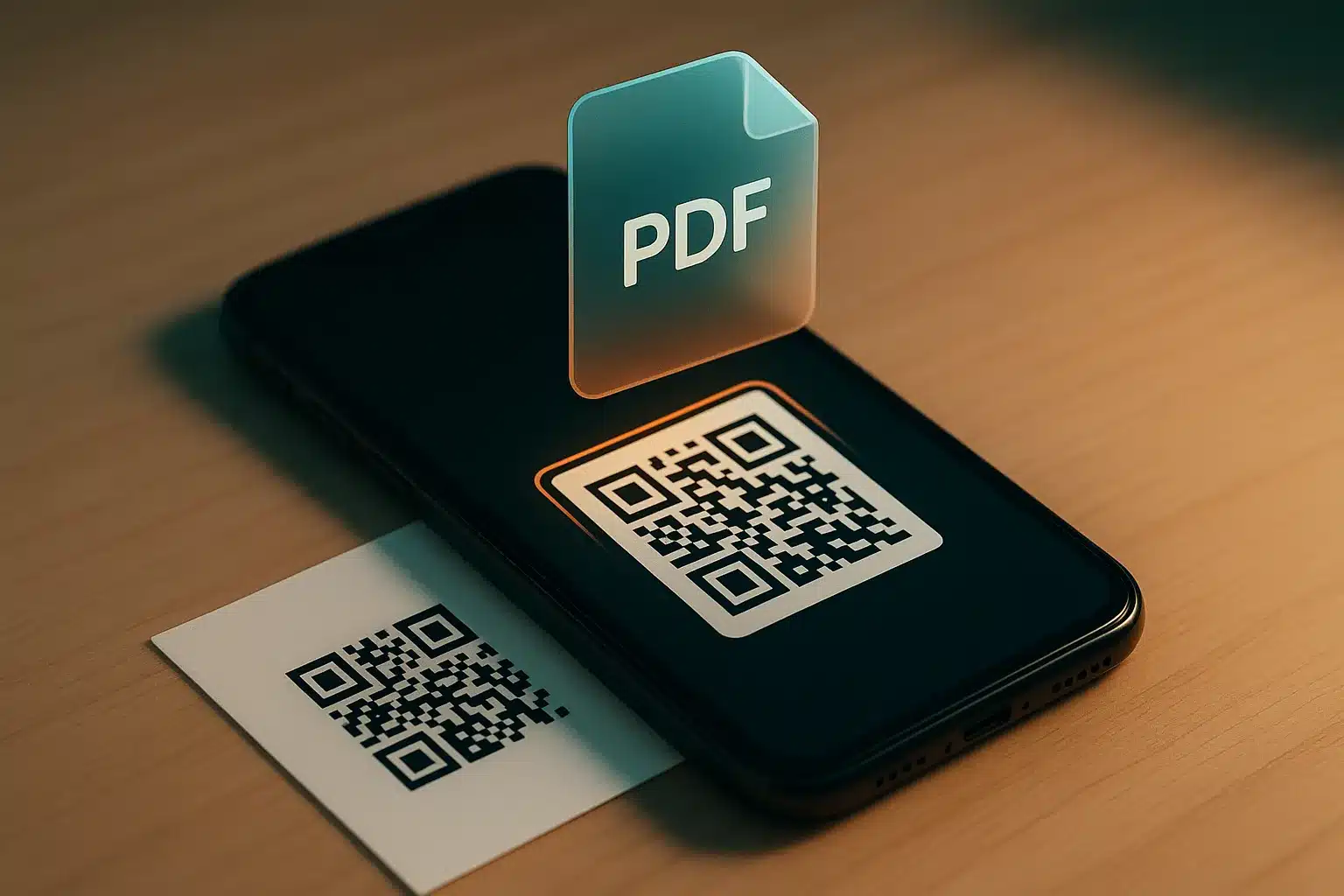
วางลิงก์ไฟล์ → กดสร้าง → ดาวน์โหลด PNG ฟรี ไม่ต้องสมัคร ไม่หมดอายุ
ถ้าอยากแปลง PDF เป็น QR Code ให้คนสแกนแล้วเปิดไฟล์ได้ทันที ต้องอัปโหลด PDF ไปฝากไว้ที่ที่เปิดผ่านลิงก์ได้ก่อน จากนั้นนำลิงก์ของไฟล์มาสร้าง QR เพราะ QR Code เก็บได้แค่ลิงก์ ไม่ได้เก็บตัวไฟล์ไว้ในภาพ บทความนี้สอนทั้งขั้นตอนฝากไฟล์ การเลือกลิงก์ และวิธีแก้ไฟล์โดยไม่ต้องพิมพ์ QR ใหม่
แปลงไฟล์เป็น QR Code ได้จริงไหม และต้องฝากไฟล์ไว้ที่ไหนก่อน
ได้ แต่สิ่งที่ถูกแปลงเป็น QR คือ “ลิงก์ที่ชี้ไปหาไฟล์” ไม่ใช่ตัวไฟล์ PDF เอง ระบบของเราไม่รับฝากไฟล์ จึงต้องใช้ที่ฝากไฟล์ภายนอกอย่าง Google Drive, OneDrive, Dropbox หรือเว็บของหน่วยงานเอง แล้วเอาลิงก์มาสร้าง QR ในตัวสร้างด้านบนหรือที่หน้า สร้าง qr code ฟรี
วิธีนี้ใช้ได้กับงานที่เจ้าหน้าที่และครูเจอบ่อย เช่น หนังสือเวียน คู่มือการใช้งาน โบรชัวร์หลักสูตร เมนู PDF ของร้าน ใบสมัคร รวมถึงเอกสารที่ต้องส่งให้คนจำนวนมาก โดยไม่ต้องแจกกระดาษทุกแผ่นหรือส่งไฟล์ทีละคนในกลุ่ม LINE
ข้อดีอีกอย่างคือเวลาพิมพ์ QR ลงบนป้ายหรือหนังสือ ผู้รับสแกนด้วยกล้องมือถือได้เลยโดยไม่ต้องพิมพ์ลิงก์ยาว ๆ ภาพ QR ที่สร้างจากเราเป็นลิงก์สั้นรูปแบบ qrcode.in.th/free/r/xxxxxxxx คนสแกนจะเห็นหน้ายืนยันปลายทางก่อน แล้วกดเปิดลิงก์ปลายทางเอง ซึ่งช่วยให้ตรวจโดเมนก่อนเข้าไฟล์ได้
วิธีแปลง PDF เป็น QR Code ฟรี 5 ขั้นตอน
ใช้เวลาไม่กี่นาทีถ้าเตรียมไฟล์ไว้แล้ว ทำตามลำดับนี้ได้เลย
- เตรียมไฟล์ PDF: ตรวจเนื้อหาให้ครบ ตั้งชื่อไฟล์ให้สื่อความหมาย และบีบอัดถ้าไฟล์ใหญ่เกินไป
- อัปโหลดขึ้น Google Drive หรือที่ฝากอื่นที่หน่วยงานใช้อยู่
- ตั้งการแชร์ให้ผู้ที่มีลิงก์เปิดดูได้ แล้วกดคัดลอกลิงก์
- วางลิงก์ในตัวสร้าง QR ด้านบน แล้วกดสร้าง
- ดาวน์โหลด PNG ไปวางในเอกสาร ป้าย หรือโปสเตอร์ แล้วทดสอบสแกนด้วยมือถือทั้ง Android และ iPhone ก่อนพิมพ์จริง
ตั้งแชร์ Google Drive ให้คนทั่วไปเปิดได้
คลิกขวาที่ไฟล์ เลือก “แชร์” แล้วเปลี่ยนการเข้าถึงทั่วไปเป็น “ทุกคนที่มีลิงก์” และกำหนดสิทธิ์เป็น “ผู้มีสิทธิ์ดู” เท่านั้น อย่าให้เป็น “ผู้แก้ไข” เพราะทุกคนที่สแกนจะแก้หรือลบไฟล์ได้ หลังตั้งเสร็จให้กดคัดลอกลิงก์มาใช้ที่ตัวสร้าง QR
ขนาดไฟล์กับความเร็วเปิดบนมือถือ
คนสแกนส่วนใหญ่เปิดผ่านมือถือและอาจใช้สัญญาณอ่อนในห้องประชุมหรือพื้นที่ปฏิบัติงาน ไฟล์ PDF ที่เต็มไปด้วยรูปภาพความละเอียดสูงจะโหลดช้ามาก แนวทางที่ใช้ได้คือบีบอัดรูปก่อน ตั้งเป้าให้ไฟล์เล็กพอที่จะเปิดได้ในไม่กี่วินาที (ประมาณ 5–10 MB เป็นแนวทาง ไม่ใช่กฎตายตัว) และถ้าเอกสารยาวมากให้แยกเป็นหลายไฟล์ ทำ QR หลายใบตามหัวข้อ จะอ่านสะดวกกว่าไฟล์เดียวหนาเตอะ
ฝากไฟล์ PDF ที่ไหนดี: Google Drive, OneDrive, Dropbox หรือเว็บตัวเอง
เลือกตามสิ่งที่หน่วยงานของคุณใช้อยู่แล้ว ถ้าไม่มีข้อจำกัดใด ๆ Google Drive เป็นตัวเลือกที่เริ่มง่ายที่สุดสำหรับคนส่วนใหญ่ ส่วนถ้ามีเว็บของหน่วยงาน การเก็บไฟล์ไว้ที่นั่นจะควบคุมได้เต็มที่กว่า
| ที่ฝากไฟล์ | ฟรีไหม | คนสแกนต้องล็อกอินไหม | เปลี่ยนไฟล์โดยลิงก์เดิมได้ไหม |
|---|---|---|---|
| Google Drive | ฟรีตามพื้นที่ของบัญชี Google | ไม่ต้อง ถ้าตั้งแชร์เป็น “ทุกคนที่มีลิงก์” | ได้ ผ่านเมนู “จัดการเวอร์ชัน” |
| OneDrive | ฟรีตามพื้นที่ของบัญชี Microsoft | ไม่ต้อง ถ้าสร้างลิงก์ที่ใครก็เข้าถึงได้ (บัญชีองค์กรบางแห่งผู้ดูแลระบบอาจปิดสิทธิ์นี้) | โดยทั่วไปได้ ถ้าอัปโหลดทับไฟล์ชื่อเดิม ควรทดสอบก่อนพิมพ์ |
| Dropbox | มีแผนฟรีที่พื้นที่จำกัด | ไม่ต้อง สำหรับลิงก์ที่แชร์แบบสาธารณะ | โดยทั่วไปได้ ถ้าอัปโหลดทับไฟล์ชื่อเดิมในที่เดิม ควรทดสอบก่อนพิมพ์ |
| เว็บของหน่วยงานหรือเว็บตัวเอง | ขึ้นกับแพ็กเกจโฮสต์ที่มีอยู่ | ไม่ต้อง | ได้ ถ้าเขียนทับไฟล์ที่ตำแหน่งและชื่อเดิม แต่ต้องมีคนดูแลเว็บ |
สำหรับข้าราชการหรือครูที่ใช้บัญชีองค์กร ควรเช็กก่อนว่าผู้ดูแลระบบอนุญาตให้แชร์ลิงก์ออกนอกองค์กรหรือไม่ เพราะบางแห่งปิดสิทธิ์นี้ ทำให้สแกนแล้วขึ้นหน้าขอสิทธิ์ทั้งที่ตั้งแชร์ถูกวิธี และถ้าเป็นไฟล์ราชการที่ต้องอ้างอิงระยะยาว การเก็บไว้ในเว็บหน่วยงานมักมั่นคงกว่าบัญชีส่วนตัวของเจ้าหน้าที่คนใดคนหนึ่ง เพราะเมื่อเจ้าของบัญชีย้ายหน่วยงาน ไฟล์และลิงก์อาจหายตามไปด้วย
ลิงก์ Google Drive แบบดูไฟล์ กับแบบดาวน์โหลด ต่างกันอย่างไร
ลิงก์แบบดูไฟล์เปิดตัวอ่าน PDF ให้ทันที ส่วนลิงก์แบบดาวน์โหลดตรงจะสั่งให้ไฟล์ลงเครื่องผู้สแกนเลย เลือกให้ตรงกับพฤติกรรมที่อยากให้เกิดหลังสแกน
| หัวข้อเปรียบเทียบ | ลิงก์แบบดูไฟล์ (view) | ลิงก์แบบดาวน์โหลดตรง (uc?export=download) |
|---|---|---|
| หน้าตาลิงก์ | drive.google.com/file/d/FILE_ID/view | drive.google.com/uc?export=download&id=FILE_ID |
| สแกนแล้วเกิดอะไรขึ้น | เปิดตัวอ่าน PDF ให้เห็นเนื้อหาทันที | เริ่มดาวน์โหลดไฟล์ลงเครื่องเลย |
| เหมาะกับ | หนังสือเวียน คู่มือ โบรชัวร์ เมนูร้านอาหาร | แบบฟอร์มที่ต้องพิมพ์ ไฟล์ที่ต้องเก็บไว้อ่านออฟไลน์ |
| ข้อควรระวัง | ผู้อ่านบางคนอาจถูกพาไปเปิดในแอป Google Drive | ไฟล์ใหญ่มากอาจมีหน้าเตือนจาก Drive ก่อนดาวน์โหลด และคนที่ไม่ได้ตั้งใจโหลดจะได้ไฟล์ติดเครื่อง |
วิธีแปลงลิงก์ Drive ปกติให้เป็นแบบดาวน์โหลดตรง
ลิงก์ที่คัดลอกมามักมีหน้าตาเป็น drive.google.com/file/d/FILE_ID/view?usp=sharing ให้ก๊อปเฉพาะส่วน FILE_ID ไปใส่ในรูปแบบ drive.google.com/uc?export=download&id=FILE_ID จากนั้นทดสอบวางลิงก์ในเบราว์เซอร์ก่อนว่าดาวน์โหลดได้จริง แล้วค่อยนำไปสร้าง QR
ถ้าไม่แน่ใจว่าควรใช้แบบไหน ให้เริ่มจากแบบดูไฟล์ เพราะผู้อ่านไม่ต้องรอดาวน์โหลดและไม่มีไฟล์ติดเครื่องโดยไม่ตั้งใจ
จะอัปเดตไฟล์ PDF โดยไม่ต้องเปลี่ยน QR Code ทำอย่างไร
ถ้าใช้ Google Drive ให้แทนที่ไฟล์เดิมด้วยการคลิกขวาที่ไฟล์ เลือก “จัดการเวอร์ชัน” แล้วอัปโหลดเวอร์ชันใหม่ ลิงก์เดิมจะคงอยู่ และ QR ที่พิมพ์ไปแล้วจะเปิดไฟล์ฉบับล่าสุดทันที
- แก้ไฟล์ PDF ในเครื่องให้เสร็จ
- เปิด Google Drive คลิกขวาที่ไฟล์เดิม เลือก “จัดการเวอร์ชัน”
- กด “อัปโหลดเวอร์ชันใหม่” แล้วเลือกไฟล์ที่แก้แล้ว
- สแกน QR ใบเดิมทดสอบว่าขึ้นเนื้อหาใหม่
อย่าลบไฟล์เดิมแล้วอัปโหลดใหม่ เพราะลิงก์จะเปลี่ยนและ QR ใบเดิมใช้ไม่ได้ อีกทางหนึ่งคือสมัครสมาชิก (ฟรี) แล้วแก้ปลายทางของ QR ภายหลังผ่าน LINE OA @qrcodeinth ได้ และดูจำนวนสแกนได้ด้วย เหมาะเมื่ออยากย้ายไฟล์ไปที่ฝากแห่งใหม่โดยไม่ต้องเปลี่ยน QR ที่พิมพ์ไปแล้ว
แชร์ PDF ผ่าน QR แบบสาธารณะ ต้องระวังเรื่องข้อมูลส่วนบุคคล (PDPA) อย่างไร
ลิงก์ที่ตั้งเป็น “ทุกคนที่มีลิงก์” ใครได้ลิงก์หรือสแกนติดก็เปิดได้ ดังนั้นห้ามใส่เอกสารที่มีชื่อ เลขบัตรประชาชน เบอร์โทร หรือข้อมูลส่วนบุคคลของคนอื่นไว้ในไฟล์ที่แชร์สาธารณะ เว้นแต่มีฐานทางกฎหมายและได้รับความยินยอมถูกต้อง
ตัวอย่างเอกสารที่เหมาะกับ QR และที่ไม่ควร
- เหมาะ: หนังสือเวียนทั่วไป คู่มือ โบรชัวร์ เมนูร้าน แบบฟอร์มเปล่า ประกาศของหน่วยงาน
- ไม่เหมาะ: สลิปเงินเดือนรายบุคคล ใบเสร็จที่มีชื่อและที่อยู่ ผลสอบรายคน เอกสารที่มีเลขบัตรประชาชน
ถ้าต้องส่งเอกสารเฉพาะบุคคล เช่น สลิป ควรส่งแยกรายคนผ่านช่องทางที่ระบุตัวตนได้ หรือใช้การแชร์แบบระบุอีเมลผู้รับ ไม่ควรทำเป็น QR สาธารณะใบเดียว และถ้าต้องการเก็บข้อมูลจากผู้สแกน ให้ใช้ QR Code Google Form หรือ QR Code แบบประเมิน แทนการให้กรอกในไฟล์ PDF ส่วนการแจกลิงก์เข้าห้องสนทนา ดูวิธีทำได้ที่ QR Code กลุ่ม LINE
อัปเดตข้อมูล: 13 ตุลาคม 2569
คำถามที่พบบ่อย
สร้าง QR Code ไฟล์ PDF ต้องจ่ายเงินหรือสมัครสมาชิกไหม
ไม่ต้องจ่ายและไม่ต้องสมัคร เพียงวางลิงก์ไฟล์ PDF ที่ฝากไว้แล้วกดสร้าง ดาวน์โหลดเป็น PNG ได้ทันที QR Code ที่สร้างจะไม่หมดอายุ แต่ไฟล์ PDF ต้องยังอยู่ที่เดิมตราบเท่าที่ยังอยากให้คนสแกนเปิดได้
qrcode.in.th รับฝากไฟล์ PDF ให้ไหม
ไม่รับฝากไฟล์ QR Code จากเว็บนี้ทำหน้าที่ชี้ไปยังลิงก์ที่คุณมีอยู่แล้วเท่านั้น จึงต้องอัปโหลด PDF ไปไว้ที่ Google Drive, OneDrive, Dropbox หรือเว็บหน่วยงานก่อน แล้วค่อยนำลิงก์มาสร้าง QR
ทำไมสแกนแล้วขึ้นว่าขอสิทธิ์เข้าถึง
สาเหตุที่พบบ่อยที่สุดคือยังไม่ได้ตั้งแชร์เป็น “ทุกคนที่มีลิงก์” ให้ลองเปิดลิงก์ด้วยหน้าต่างไม่ระบุตัวตน (Incognito) หรือใช้มือถือเครื่องอื่นที่ไม่ได้ล็อกอินบัญชีของคุณทดสอบดู ถ้ายังขึ้นขอสิทธิ์อยู่ แปลว่าการแชร์ยังไม่เปิดสาธารณะ หรือผู้ดูแลระบบองค์กรปิดสิทธิ์แชร์ภายนอกไว้
แก้ไฟล์ PDF แล้ว ต้องพิมพ์ QR Code ใหม่ไหม
ไม่ต้อง ถ้าคุณแทนที่ไฟล์เดิมผ่านเมนู “จัดการเวอร์ชัน” ของ Google Drive ลิงก์จะเหมือนเดิมและ QR ใบเดิมจะเปิดไฟล์ใหม่ทันที แต่ถ้าลบไฟล์แล้วอัปโหลดใหม่ ลิงก์จะเปลี่ยนและ QR ใบเดิมจะใช้ไม่ได้
ควรใช้ลิงก์แบบดูไฟล์หรือแบบดาวน์โหลดตรง
ถ้าคนสแกนส่วนใหญ่ใช้มือถือและแค่ต้องการอ่าน ให้ใช้ลิงก์แบบดูไฟล์ (view) เพราะเปิดตัวอ่านให้ทันที ใช้ลิงก์ดาวน์โหลดตรงเฉพาะกรณีที่ต้องการให้ไฟล์ลงเครื่องไปเลย เช่น แบบฟอร์มที่ต้องพิมพ์หรือกรอกต่อ