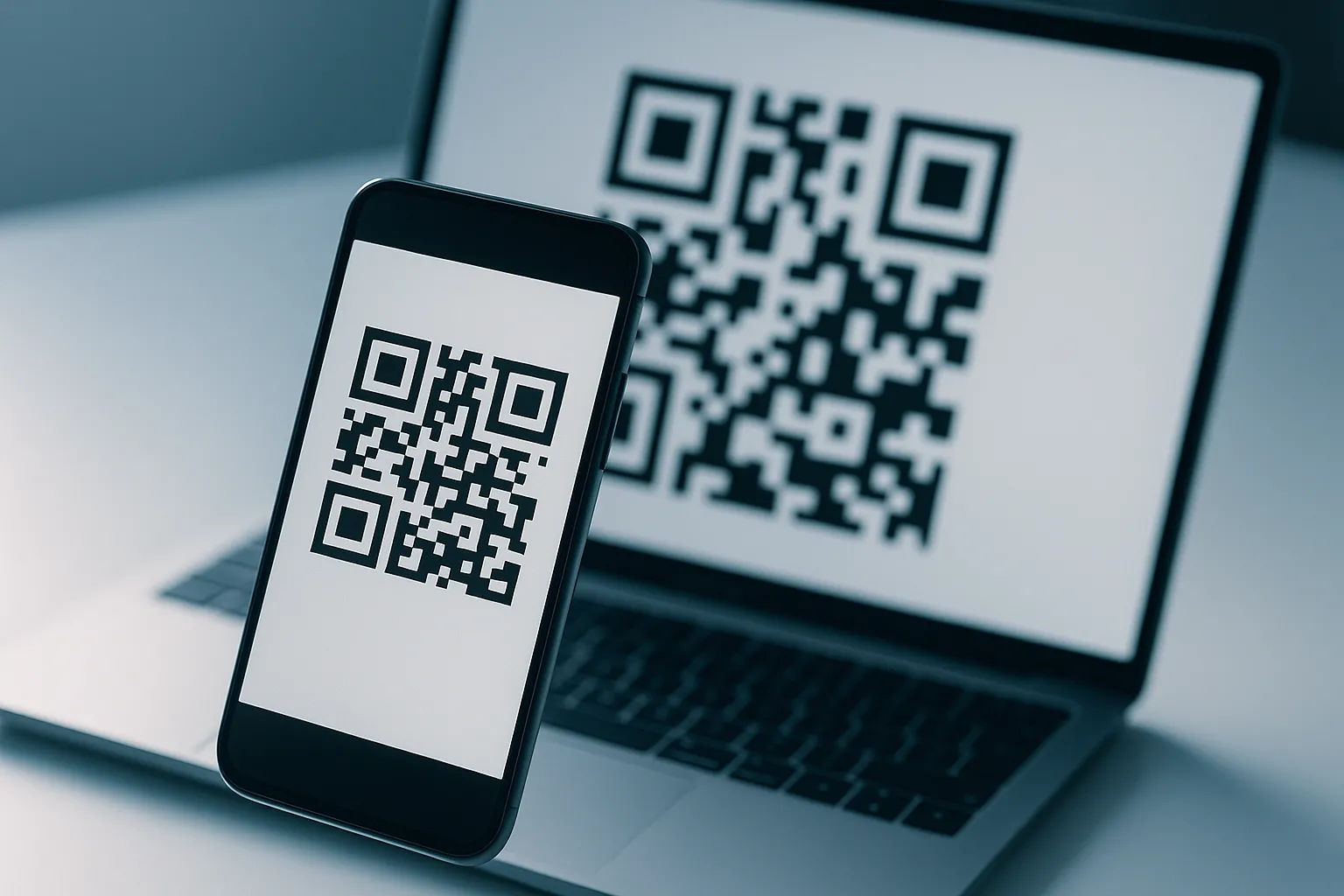
ทำคิวอาร์โค้ดจากลิงค์ ทำได้ฟรีในหน้าเดียว คือวางลิงค์ลงช่อง URL ที่หน้าแรกของ qrcode.in.th กดปุ่ม “สร้าง QR CODE” แล้วกด “Download PNG” เอาไฟล์ไปใช้ต่อ ไม่ต้องสมัครสมาชิก ไม่ต้องติดตั้งแอป และใช้ได้ทั้งบนมือถือและคอมพิวเตอร์
อัปเดตข้อมูล: 20 กันยายน 2569 — ชื่อปุ่ม ชื่อช่องกรอก และรูปแบบไฟล์ในบทความนี้ตรวจจากหน้าเว็บจริงของ qrcode.in.th เมื่อวันที่ 20 กันยายน 2569
ทำคิวอาร์โค้ดจากลิงค์ ต้องกดตรงไหนบ้าง
ขั้นตอนจริงมี 5 จังหวะ แต่ช่องที่ต้องกรอกจริงมีแค่ช่องเดียวคือช่องลิงค์ ส่วนช่องอื่นเป็นตัวเลือกเสริมทั้งหมด
- เปิดหน้า สร้างคิวอาร์โค้ดฟรี ระบบจะเลือกประเภท “URL / ลิงก์” ไว้ให้ตั้งแต่แรกอยู่แล้ว (หน้าแรกมีให้เลือก 11 ประเภทในฟอร์มเดียว เช่น WiFi, vCard, SMS, List of Links)
- คัดลอกลิงค์ปลายทางมาวางในช่องที่ขึ้นตัวอย่างว่า https://example.com — ต้องมี https:// นำหน้าเสมอ ไม่งั้นบางมือถืออ่านเป็นข้อความธรรมดา
- ช่อง “ชื่อ QR” ใส่ไว้ให้จำได้ว่าโค้ดนี้ของงานไหน เช่น “เมนูร้าน” หรือ “โปรโมชันตุลาคม” และช่อง “ข้อความบนหน้า QR Result” ใส่เมื่ออยากให้คนสแกนเห็นข้อความก่อนกดไปต่อ ทั้งสองช่องไม่กรอกก็ได้
- กดปุ่ม “สร้าง QR CODE” บนคอมปุ่มอยู่ใต้ฟอร์ม ส่วนบนมือถือปุ่มจะติดอยู่ขอบล่างของจอตลอดเวลา
- หน้าจอขึ้น “สร้าง QR สำเร็จ” พร้อมลิงก์สั้นรูปแบบ qrcode.in.th/free/r/ ตามด้วยรหัส 8 ตัวอักษร จากนั้นกด “Download PNG” เพื่อบันทึกไฟล์ และกด “ทดสอบเปิด QR” เพื่อเช็กปลายทางก่อนเอาไปพิมพ์จริง
จบขั้นตอนนี้คุณจะได้ไฟล์ชื่อ qrcode.png เก็บไว้ในเครื่อง เอาไปวางในโปสเตอร์ สไลด์ ป้ายหน้าร้าน หรือส่งต่อในแชตได้ทันที
วิธีทำลิงค์ให้เป็น qr code จากแต่ละแพลตฟอร์ม ต้องก๊อปลิงค์จากไหน
ปัญหาที่ทำให้คนสแกนแล้วเปิดไม่ได้ ส่วนใหญ่ไม่ได้อยู่ที่ตัวโค้ด แต่อยู่ที่ลิงค์ที่ก๊อปมาผิดที่หรือสิทธิ์การแชร์ยังไม่เปิด ตารางนี้สรุปว่าแต่ละแพลตฟอร์มควรเอาลิงค์มาจากปุ่มไหน และมีอะไรต้องระวัง
| ประเภทลิงค์ | ก๊อปลิงค์มาจากไหน | ข้อควรระวัง |
|---|---|---|
| เว็บไซต์ / หน้าสินค้า | แถบที่อยู่ของเบราว์เซอร์ ก๊อปทั้งเส้นที่ขึ้นต้นด้วย https:// | ถ้าภายหลังย้ายหน้าหรือเปลี่ยน URL โค้ดที่พิมพ์ไปแล้วจะพาไปหน้าไม่พบข้อมูล |
| เพจ Facebook | ปุ่มแชร์ของเพจหรือโพสต์ แล้วเลือกคัดลอกลิงก์ | โพสต์ที่ตั้งค่าเป็นเพื่อนหรือส่วนตัว คนที่สแกนแล้วไม่ได้ล็อกอินจะเปิดไม่เห็น |
| LINE OA / กลุ่ม LINE | เมนูแชร์ใน LINE จะได้ลิงก์รูปแบบ lin.ee หรือ line.me | ลิงก์เชิญเข้ากลุ่มแอดมินยกเลิกหรือสร้างใหม่ได้ ของเดิมจะใช้ไม่ได้ทันที |
| ไฟล์ใน Google Drive (PDF, รูป) | ปุ่มแชร์ ตั้งสิทธิ์เป็น “ทุกคนที่มีลิงก์” ก่อน แล้วคัดลอกลิงก์ | ถ้าสิทธิ์ยังเป็น “จำกัด” ผู้สแกนจะเจอหน้าขอสิทธิ์เข้าถึงแทนไฟล์ |
| คลิป YouTube | ปุ่มแชร์ใต้คลิป จะได้ลิงก์แบบ youtu.be | คลิปที่ตั้งเป็นส่วนตัว (Private) เปิดไม่ได้ ต้องเป็นสาธารณะหรือไม่เป็นสาธารณะ (Unlisted) |
| Google Form | ปุ่ม “ส่ง” แล้วเลือกแท็บลิงก์ | ถ้าฟอร์มจำกัดเฉพาะผู้ใช้ในองค์กร ผู้สแกนต้องล็อกอินด้วยบัญชีที่มีสิทธิ์ก่อน |
เคล็ดลับที่ใช้ได้กับทุกแพลตฟอร์ม คือเปิดลิงค์ในโหมดไม่ระบุตัวตน (Incognito) ก่อนเอาไปแปลง ถ้าโหมดนั้นเปิดได้ แปลว่าคนนอกที่สแกนก็เปิดได้เหมือนกัน
แปลงลิงค์เป็น qr code แล้วได้ไฟล์อะไร พิมพ์ขนาดไหนได้บ้าง
ไฟล์ที่ได้จากหน้าแรกเป็น PNG ขนาด 280 × 280 พิกเซล ชื่อไฟล์ qrcode.png หนึ่งรูปแบบเท่านั้น (ณ 20 กันยายน 2569 หน้าผลลัพธ์มีปุ่มดาวน์โหลดเดียวคือ “Download PNG” ยังไม่มีปุ่มดาวน์โหลด SVG หรือ EPS) ขนาดนี้พอดีสำหรับงานบนจอ โซเชียล สไลด์ และงานพิมพ์ชิ้นเล็ก
ถ้าพิมพ์ที่ความละเอียด 300 dpi ไฟล์ 280 พิกเซลจะได้ภาพคมประมาณ 2.4 เซนติเมตร ซึ่งเกินขนาดขั้นต่ำที่แนะนำกันคือ 2 × 2 เซนติเมตรอยู่แล้ว ส่วนงานป้ายใหญ่กว่านั้นให้กราฟิกขยายไฟล์แบบคงขอบคม (nearest neighbor) เพราะคิวอาร์โค้ดเป็นภาพขาวดำล้วน ขยายแบบนี้ขอบจะไม่เบลอ
ระยะที่สแกนติดขึ้นกับขนาดที่พิมพ์เป็นหลัก หลักคร่าว ๆ ที่ใช้กันในงานพิมพ์คือ ระยะสแกนได้ประมาณ 10 เท่าของความกว้างโค้ด ใช้ตารางนี้เลือกขนาดก่อนส่งโรงพิมพ์
| ขนาดโค้ดที่พิมพ์ | ระยะสแกนโดยประมาณ | เหมาะกับงานแบบไหน |
|---|---|---|
| 2 × 2 ซม. | ประมาณ 20 ซม. | นามบัตร สติกเกอร์สินค้า ใบเสร็จ |
| 3 × 3 ซม. | ประมาณ 30 ซม. | เมนูบนโต๊ะ ใบปลิว A5 |
| 5 × 5 ซม. | ประมาณ 50 ซม. | ป้ายตั้งโต๊ะ กล่องบรรจุภัณฑ์ |
| 10 × 10 ซม. | ประมาณ 1 เมตร | โปสเตอร์ A3 ป้ายติดกระจกร้าน |
| 30 × 30 ซม. | ประมาณ 3 เมตร | ป้ายไวนิล บูธงานอีเวนต์ |
อีกสองเรื่องที่ช่วยให้สแกนติดง่ายขึ้นคือ เว้นขอบขาวรอบโค้ดไว้อย่างน้อยเท่ากับความกว้างของจุด 4 จุด และใช้โค้ดสีเข้มบนพื้นสีอ่อนเสมอ ห้ามสลับเป็นโค้ดสีอ่อนบนพื้นเข้ม เพราะกล้องมือถือหลายรุ่นอ่านไม่ออก
สร้าง qr code จาก link ต้องสมัครสมาชิกไหม สมัครแล้วได้อะไรเพิ่ม
ไม่ต้องสมัครก็สร้างและดาวน์โหลดได้ครบ แต่โค้ดที่สร้างแบบไม่ผูกบัญชีจะแก้ลิงก์ปลายทางทีหลังไม่ได้ และดูยอดสแกนไม่ได้ ตรงนี้คือความต่างทั้งหมดตามที่หน้าผลลัพธ์ของเว็บระบุไว้
| ความสามารถ | ไม่สมัครสมาชิก | สมัครบัญชีฟรี |
|---|---|---|
| สร้างโค้ดจากลิงค์และดาวน์โหลด PNG | ได้ | ได้ |
| แก้ลิงก์ปลายทางหลังพิมพ์ไปแล้ว | ไม่ได้ | ได้ |
| ดูจำนวนครั้งที่ถูกสแกน | ไม่ได้ | ได้ แบบเรียลไทม์ |
| เก็บรายการโค้ดทั้งหมดไว้ที่เดียว | ไม่ได้ | ได้ |
ถ้าเพิ่งกดสร้างไปแล้วนึกขึ้นได้ว่าอยากแก้ลิงก์ทีหลัง หน้าผลลัพธ์จะมีปุ่มให้สมัครแล้วผูกโค้ดใบนั้นเข้าบัญชีได้เลยโดยไม่ต้องสร้างใหม่ รายละเอียดการแก้ปลายทางอ่านต่อได้ที่ วิธีสร้าง QR Code แบบ Dynamic แก้ไขลิงก์ได้ภายหลัง
สแกนแล้วทำไมขึ้นหน้า qrcode.in.th ก่อน ไม่เด้งไปปลายทางเลย
เพราะโค้ดที่ได้ไม่ได้ฝัง URL ปลายทางลงไปตรง ๆ แต่ฝัง ลิงก์สั้น ของเว็บรูปแบบ qrcode.in.th/free/r/ + รหัส 8 ตัวอักษร เมื่อสแกน มือถือจะเปิดหน้ากลางที่แสดงหัวข้อ “ข้อมูลจาก QR Code” พร้อม URL ปลายทางเต็ม ๆ แล้วมีปุ่ม “เปิดลิงก์ปลายทาง” ให้กดต่อ
ข้อดีของการมีหน้ากลาง
คนสแกนได้เห็นก่อนว่าปลายทางคือเว็บอะไร จึงตัดสินใจได้เองว่าจะกดต่อหรือไม่ ซึ่งช่วยลดความกังวลเรื่องคิวอาร์โค้ดปลอมที่พาไปหน้าหลอกเอาข้อมูล และเพราะปลายทางถูกเก็บไว้ฝั่งเว็บ เจ้าของโค้ดที่ผูกบัญชีไว้จึงเปลี่ยนปลายทางได้โดยไม่ต้องพิมพ์ป้ายใหม่
ถ้ากำลังเทียบว่าเว็บไหนสร้างโค้ดแล้วใช้ได้ยาว ๆ โดยไม่มีกำหนดหมดอายุ อ่านเพิ่มได้ที่ สร้าง QR Code ไม่หมดอายุ ใช้ฟรีตลอดชีพ เว็บไหนดี
ข้อจำกัดที่ต้องรู้ก่อนใช้งานจริง
ถ้างานของคุณต้องการให้สแกนแล้วกระโดดถึงปลายทางทันทีโดยไม่มีหน้าคั่น เช่น ลิงก์ชำระเงินที่ต้องเร็วที่สุด ให้เผื่อจังหวะกดเพิ่มอีกหนึ่งครั้งไว้ในแผนงาน และควรทดสอบสแกนจริงจากมือถือคนอื่นที่ไม่ได้ล็อกอินอะไรเลยอย่างน้อย 1 เครื่องก่อนสั่งพิมพ์จำนวนมาก
ทำลิงค์เป็น qr code แล้วสแกนไม่ติด ตรวจอะไรก่อน
ไล่ตรวจ 5 ข้อนี้ตามลำดับ ส่วนใหญ่จบที่ข้อใดข้อหนึ่งใน 5 ข้อนี้
- ขนาดเล็กเกินไป เทียบกับตารางด้านบน ถ้าโค้ดเล็กกว่า 2 ซม. ให้ขยายก่อน
- คอนทราสต์ไม่พอ เช่น พิมพ์โค้ดสีเทาบนพื้นสีครีม หรือวางทับภาพพื้นหลังที่มีลวดลาย
- ขอบขาวรอบโค้ดถูกตัดออกตอนจัดหน้า ทำให้กล้องหากรอบไม่เจอ
- พิมพ์บนวัสดุมันวาวแล้วเกิดแสงสะท้อน ให้เปลี่ยนเป็นผิวด้านหรือย้ายมุมป้าย
- ลิงก์ปลายทางเองมีปัญหา เช่น สิทธิ์การแชร์ยังไม่เปิด หรือหน้านั้นถูกลบไปแล้ว
ถ้าตรวจครบแล้วยังสแกนไม่ขึ้น ดูวิธีไล่ทีละขั้นแบบละเอียดได้ที่ สแกน QR Code ไม่ได้ ทำยังไงให้อ่านได้
คำถามที่พบบ่อย
ทำคิวอาร์โค้ดจากลิงค์ ต้องเสียเงินไหม
ไม่เสียเงิน หน้าแรกของ qrcode.in.th ให้วางลิงค์ กดสร้าง แล้วดาวน์โหลดไฟล์ PNG ได้ฟรี ไม่ต้องกรอกบัตรเครดิตและไม่ต้องสมัครสมาชิกก่อนใช้งาน
แปลงลิงค์เป็น qr code แล้วแก้ลิงก์ปลายทางทีหลังได้ไหม
ได้เฉพาะโค้ดที่ผูกกับบัญชีเท่านั้น ถ้าสร้างแบบไม่สมัครสมาชิก หน้าผลลัพธ์จะแจ้งไว้ตรง ๆ ว่าแก้ลิงก์ทีหลังไม่ได้และดูยอดสแกนไม่ได้ ทางแก้คือสมัครบัญชีฟรีแล้วกดผูกโค้ดใบนั้นเข้าบัญชีทันทีหลังสร้าง
คิวอาร์โค้ดที่ทำจากลิงค์หมดอายุไหม
ตัวภาพคิวอาร์โค้ดไม่มีวันหมดอายุในตัวมันเอง แต่โค้ดจากเว็บนี้ชี้ไปที่ลิงก์สั้นของ qrcode.in.th ซึ่งเว็บระบุว่าเป็นบริการสร้าง QR Code ฟรีไม่มีหมดอายุ (ข้อความบนหน้าเว็บ ณ 20 กันยายน 2569) สิ่งที่ทำให้โค้ดใช้ไม่ได้จริง ๆ มักเป็นลิงก์ปลายทางของคุณเองที่ถูกลบหรือเปลี่ยน URL
ลิงค์ยาวมาก ทำเป็น qr code แล้วจุดจะถี่จนสแกนยากไหม
ไม่ถี่ขึ้น เพราะสิ่งที่ถูกฝังในโค้ดคือลิงก์สั้นความยาวคงที่ประมาณ 36 ตัวอักษร ไม่ใช่ลิงค์ต้นฉบับ ดังนั้นลิงก์ Google Form หรือ Google Drive ที่ยาวหลายร้อยตัวอักษรก็ได้ลวดลายโค้ดโปร่งเท่ากับลิงก์สั้น ๆ
สร้าง qr code จาก link บนมือถือได้ไหม ต้องโหลดแอปก่อนหรือเปล่า
ทำบนมือถือได้ทันทีผ่านเบราว์เซอร์ ไม่ต้องติดตั้งแอปหรือโปรแกรมใด ๆ หน้าเว็บออกแบบให้ปุ่มสร้างติดขอบล่างจอ และไฟล์ PNG จะถูกบันทึกลงในโฟลเดอร์ดาวน์โหลดของเครื่องเหมือนดาวน์โหลดรูปทั่วไป