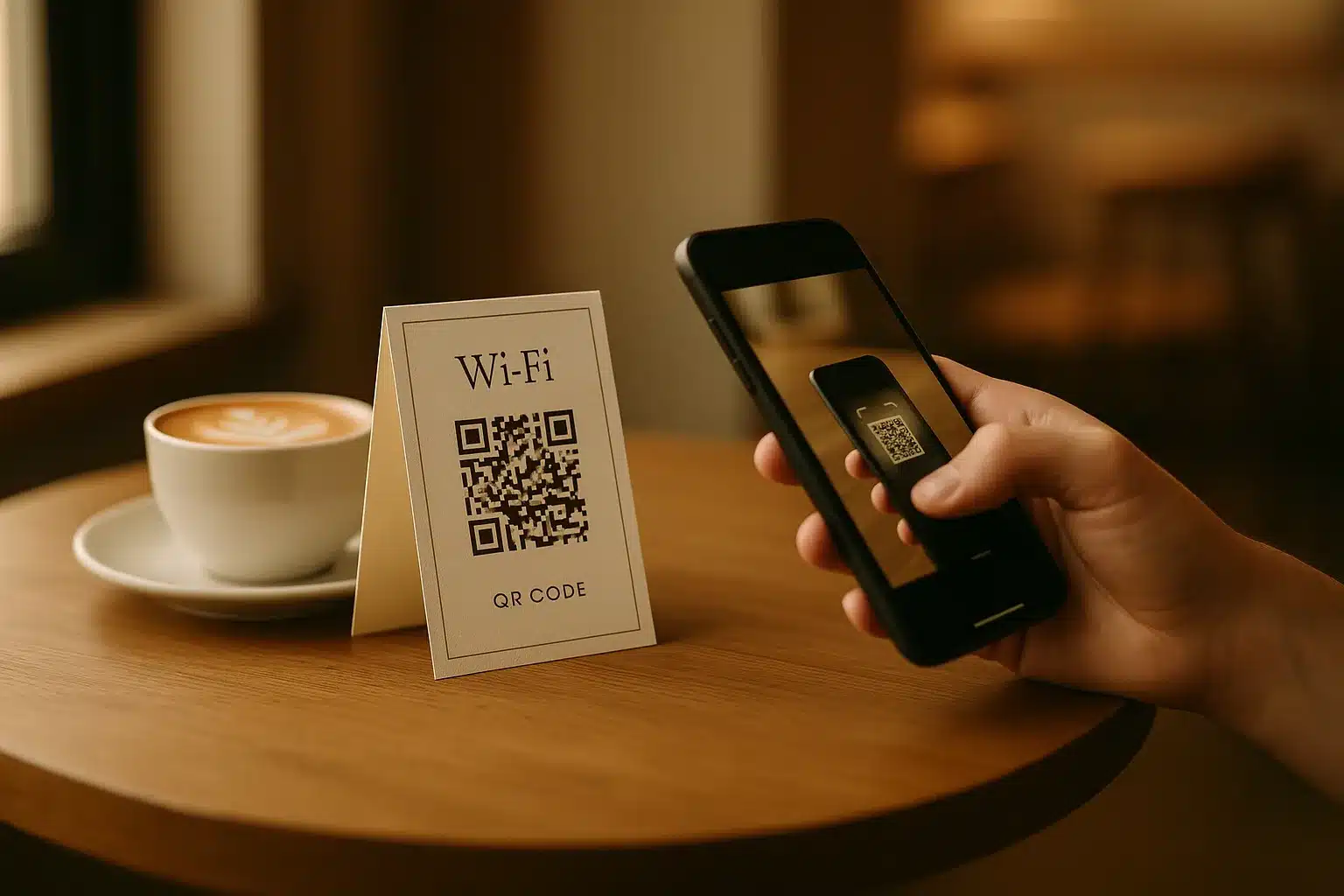
สรุปคำตอบ
วิธีสร้าง QR Code ไวไฟให้ลูกค้าสแกนต่อเน็ตเอง ทำได้ง่ายๆ เพียงเข้าเว็บสร้าง QR Code เช่น qrcode.in.th เลือกประเภท “WiFi” กรอกชื่อ WiFi (SSID) รหัสผ่าน และเลือกประเภทการเข้ารหัส (ส่วนใหญ่เป็น WPA/WPA2) จากนั้นกดสร้างและดาวน์โหลดรูปไปพิมพ์ติดหน้าร้าน เมื่อลูกค้าเปิดกล้องมือถือสแกน จะเชื่อมต่ออินเทอร์เน็ตได้เองภายในไม่กี่วินาที โดยไม่ต้องพิมพ์รหัสผ่านที่ยาวและจำยาก
ประเด็นสำคัญ
- สร้าง QR Code ไวไฟได้ฟรีใน 3 นาที เพียงกรอก SSID รหัสผ่าน และประเภทการเข้ารหัส
- ลูกค้าสแกนด้วยกล้องมือถือแล้วเชื่อมต่ออินเทอร์เน็ตได้ทันที ไม่ต้องพิมพ์รหัสยาวๆ
- รองรับทั้ง iPhone (iOS 11 ขึ้นไป) และ Android (9 ขึ้นไป) โดยไม่ต้องติดตั้งแอปเพิ่ม
- เหมาะกับร้านคาเฟ่ ร้านอาหาร โรงแรม คลินิก และออฟฟิศที่ต้องการบริการ WiFi ให้ลูกค้า
- ควรพิมพ์ QR Code ติดในจุดที่มองเห็นชัด เช่น โต๊ะ เคาน์เตอร์ หรือกระดาษเมนู
QR Code ไวไฟคืออะไร?
QR Code ไวไฟ คือรหัส QR ชนิดหนึ่งที่บรรจุข้อมูลการเชื่อมต่อ WiFi ไว้ ได้แก่ ชื่อเครือข่าย (SSID) รหัสผ่าน และประเภทการเข้ารหัส เมื่อลูกค้าใช้กล้องมือถือสแกน ระบบปฏิบัติการจะอ่านข้อมูลนี้และเชื่อมต่อ WiFi ให้อัตโนมัติ ทำให้ลูกค้าไม่ต้องถามพนักงานหรือพิมพ์รหัสที่ยาวและซับซ้อนอีกต่อไป
เทคโนโลยีนี้เป็นมาตรฐานสากลที่รองรับโดยทั้ง Apple iOS และ Google Android จึงเป็นวิธีที่สะดวกและปลอดภัยสำหรับร้านค้าในการแบ่งปันอินเทอร์เน็ตให้ลูกค้าในปี 2026
วิธีสร้าง QR Code ไวไฟให้ลูกค้าสแกนต่อเน็ตเอง ทำยังไง?
ทำตามขั้นตอนง่ายๆ เพียง 5 ขั้นตอน ก็ได้ QR Code ไวไฟพร้อมใช้งาน:
- เข้าเว็บสร้าง QR Code เช่น qrcode.in.th ที่รองรับภาษาไทยและใช้งานฟรี
- เลือกประเภท “WiFi” จากเมนูประเภท QR Code
- กรอกข้อมูล WiFi ได้แก่ ชื่อเครือข่าย (SSID) ให้ตรงกับที่ตั้งในเราเตอร์เป๊ะๆ (ตัวพิมพ์ใหญ่-เล็กมีผล)
- ใส่รหัสผ่านและเลือกประเภทการเข้ารหัส ส่วนใหญ่เลือก WPA/WPA2 หากเป็น WiFi ไม่มีรหัสให้เลือก “None”
- กดสร้างและดาวน์โหลด เป็นไฟล์รูปภาพ (PNG หรือ SVG) แล้วนำไปพิมพ์ติดหน้าร้าน
เพียงเท่านี้ลูกค้าก็สามารถสแกน QR Code ไวไฟและเชื่อมต่ออินเทอร์เน็ตได้ด้วยตัวเอง
ต้องเตรียมข้อมูลอะไรบ้างก่อนสร้าง?
| ข้อมูล | รายละเอียด | หาได้จากไหน |
|---|---|---|
| ชื่อ WiFi (SSID) | ชื่อเครือข่ายที่แสดงในรายการ WiFi | ตั้งค่าเราเตอร์ / ป้ายใต้เราเตอร์ |
| รหัสผ่าน | รหัสผ่านสำหรับเชื่อมต่อ | ตั้งค่าเราเตอร์ / ป้ายใต้เราเตอร์ |
| ประเภทการเข้ารหัส | WPA, WPA2, WPA3 หรือ WEP | ตั้งค่าความปลอดภัยของเราเตอร์ |
หากไม่แน่ใจประเภทการเข้ารหัส ให้เลือก WPA/WPA2 ซึ่งเป็นมาตรฐานที่ใช้กันมากที่สุดในเราเตอร์ปัจจุบัน
ลูกค้าสแกน QR Code ไวไฟยังไง?
วิธีสแกนแตกต่างกันเล็กน้อยตามระบบปฏิบัติการ:
- iPhone (iOS 11 ขึ้นไป): เปิดแอปกล้องแล้วเล็งไปที่ QR Code จะมีแถบแจ้งเตือนขึ้นให้กด “เข้าร่วมเครือข่าย”
- Android (9 ขึ้นไป): เปิดกล้องหรือใช้ Google Lens สแกน จากนั้นกดยืนยันเชื่อมต่อ บางรุ่นต้องเข้าเมนู WiFi แล้วเลือกไอคอนสแกน QR
เมื่อสแกนสำเร็จ มือถือจะเชื่อมต่อ WiFi ให้อัตโนมัติโดยไม่ต้องพิมพ์รหัสเอง
QR Code ไวไฟปลอดภัยไหม?
ปลอดภัยในระดับปกติ เพราะ QR Code จะเชื่อมต่อกับเครือข่ายที่คุณกำหนดเท่านั้น อย่างไรก็ตาม ควรระวัง 3 ข้อ:
- ไม่ควรใช้รหัสผ่านเดียวกับระบบสำคัญ (เช่น รหัสธนาคาร) กับ WiFi ที่แชร์ให้ลูกค้า
- แนะนำให้ตั้ง WiFi แยกสำหรับลูกค้า (Guest Network) ต่างหากจากเครือข่ายภายในร้าน
- เปลี่ยนรหัส WiFi และสร้าง QR Code ใหม่เป็นระยะเพื่อความปลอดภัย
QR Code ไวไฟเหมาะกับธุรกิจแบบไหน?
เหมาะกับธุรกิจที่มีลูกค้าเข้ามานั่งหรือใช้บริการในสถานที่ เช่น:
- ร้านคาเฟ่และร้านกาแฟ ที่ลูกค้านั่งทำงานหรือพักผ่อน
- ร้านอาหารและร้านชานมไข่มุก ที่ต้องการเพิ่มความสะดวก
- โรงแรมและที่พัก ที่ต้องบริการ WiFi ให้แขกจำนวนมาก
- คลินิก โรงพยาบาล และร้านเสริมสวย ที่ลูกค้าต้องรอคิว
- ออฟฟิศและ Co-working Space ที่มีแขกและพาร์ทเนอร์เข้ามาบ่อย
เคล็ดลับติดตั้ง QR Code ไวไฟให้ลูกค้าเห็นชัด
เพื่อให้ลูกค้าสแกนได้ง่าย ควรทำตามนี้:
- พิมพ์ QR Code ขนาดอย่างน้อย 3×3 เซนติเมตรขึ้นไป เพื่อให้สแกนได้ง่าย
- วางในจุดที่มองเห็นชัด เช่น โต๊ะ เคาน์เตอร์ ผนัง หรือกระดาษเมนู
- ใส่ข้อความประกอบ เช่น “สแกนเพื่อต่อ WiFi ฟรี” ให้ลูกค้าเข้าใจทันที
- ใช้กระดาษหรือสติกเกอร์กันน้ำหากติดในจุดที่อาจเปียก
คำถามที่พบบ่อย
สร้าง QR Code ไวไฟฟรีได้ไหม?
ได้ครับ เว็บสร้าง QR Code อย่าง qrcode.in.th ให้บริการสร้าง QR Code ไวไฟฟรี ไม่ต้องสมัครสมาชิก เพียงกรอกข้อมูล WiFi แล้วดาวน์โหลดไปใช้งานได้ทันที
ลูกค้าต้องติดตั้งแอปเพิ่มไหมถึงจะสแกนได้?
ไม่ต้องครับ มือถือ iPhone (iOS 11 ขึ้นไป) และ Android (9 ขึ้นไป) สามารถสแกน QR Code ไวไฟได้ด้วยแอปกล้องที่ติดมากับเครื่องอยู่แล้ว ไม่ต้องดาวน์โหลดแอปเสริมใดๆ
ถ้าเปลี่ยนรหัส WiFi แล้ว QR Code เดิมใช้ได้ไหม?
ใช้ไม่ได้ครับ เพราะ QR Code ไวไฟบันทึกรหัสผ่านไว้แบบตายตัว หากเปลี่ยนรหัส WiFi ต้องสร้าง QR Code ใหม่และพิมพ์ติดแทนของเดิม
QR Code ไวไฟทำงานกับ WiFi ที่ไม่มีรหัสได้ไหม?
ได้ครับ หาก WiFi เป็นแบบเปิด (ไม่มีรหัส) ให้เลือกประเภทการเข้ารหัสเป็น “None” ตอนสร้าง QR Code ลูกค้าก็จะเชื่อมต่อได้เลยโดยไม่ต้องใส่รหัส
ควรเลือกประเภทการเข้ารหัสแบบไหน?
สำหรับเราเตอร์ทั่วไปในปัจจุบันแนะนำเลือก WPA/WPA2 ซึ่งเป็นมาตรฐานที่ใช้กันมากที่สุด หากเราเตอร์รองรับ WPA3 และตั้งค่าไว้ก็เลือก WPA3 ได้ ส่วน WEP เป็นแบบเก่าที่ไม่แนะนำเพราะความปลอดภัยต่ำ